








从零开始部署前后端项目:1Panel 与 Docker 实战记录

第一次把一个前后端项目部署到服务器上时,最容易让人卡住的往往不是某一条命令,而是这些东西混在一起之后的关系:
- 前端打包后的文件到底应该放哪里
- Java 后端的
jar包怎么才能一直运行 - 域名解析、安全组、端口、反向代理分别负责什么
- 用 1Panel 面板部署和直接用 Docker 部署有什么区别
如果只看零散教程,很容易今天照着装好了 Nginx,明天又卡在安全组,后天再被域名解析绕晕。其实把流程拆开之后,部署这件事并没有想象中复杂。
这篇文章以一个常见的「前端静态页面 + Java 后端服务」项目为例,记录一遍从零部署的过程。前半部分使用 1Panel 这种可视化面板,适合先把项目跑起来;后半部分补充 Docker 命令行部署,适合理解背后的运行逻辑。
部署前要准备什么
开始之前,先把基础材料准备好:
- 一台云服务器,系统推荐 Ubuntu。
- 一个可以正常解析的域名。如果只是练习,也可以先用服务器公网 IP 访问。
- 前端项目打包产物,比如 Vue 或 React 执行
npm run build后生成的dist目录。 - 后端 Java 项目打包产物,比如
demo.jar。 - 云服务器安全组中开放必要端口,例如
22、80、443,以及项目临时访问用到的8080、8000等端口。
这里有一个非常容易忽略的点:服务器里的防火墙和云厂商控制台里的安全组不是一回事。
也就是说,即使你的项目已经在服务器里启动成功,只要云厂商安全组没有放行对应端口,外部浏览器一样访问不到。新手部署时很多“服务明明启动了但打不开”的问题,最后都出在这里。
方案一:用 1Panel 先把项目跑起来
如果是第一次部署项目,我更建议先用 1Panel。
它可以帮你可视化管理网站、运行环境、数据库、证书和 Docker 容器。很多原本需要手写配置文件的操作,在面板里点几下就能完成,对新手会友好很多。
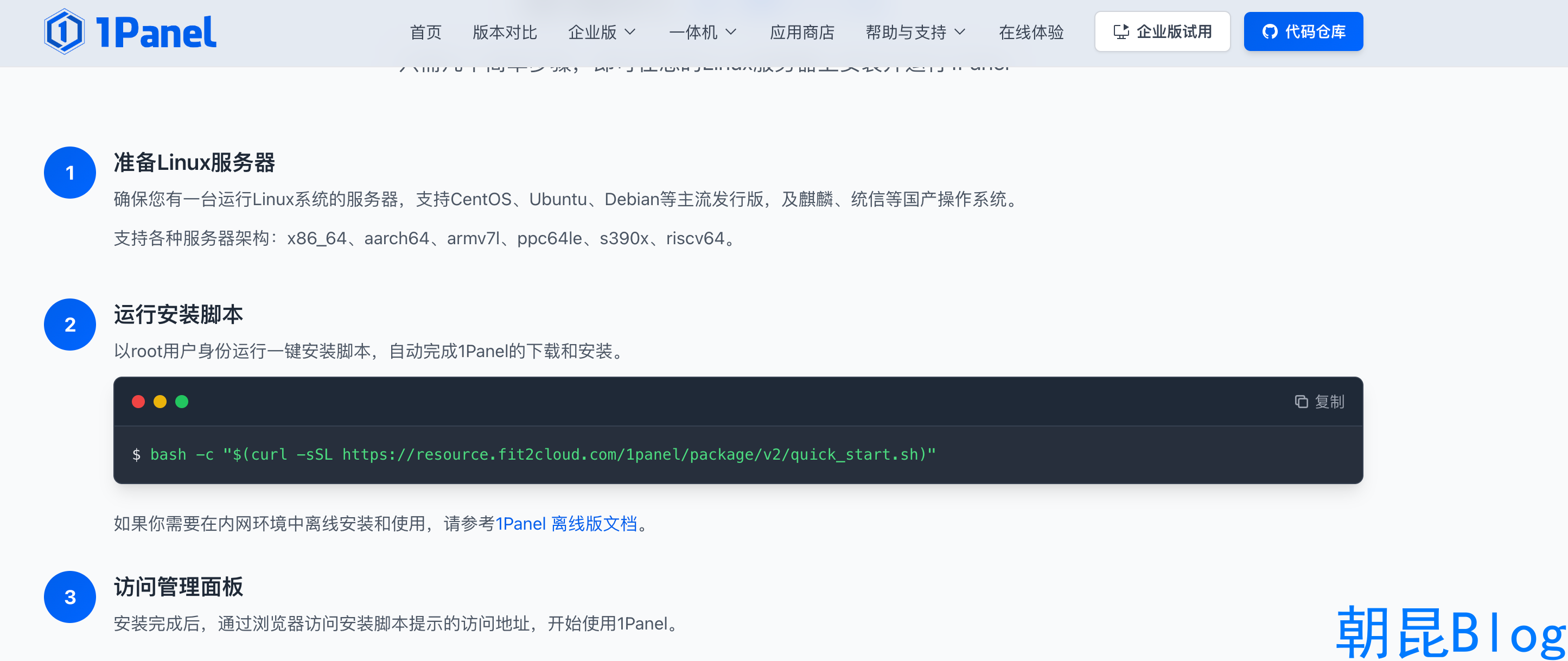
更新服务器系统
登录服务器后,先更新一下系统软件包:
sudo apt update && sudo apt upgrade -y这个步骤不是必须每次都做,但新服务器建议先跑一遍,避免后面安装依赖时遇到奇怪的问题。
安装 1Panel
执行官方安装脚本:
sudo bash -c "$(curl -sSL https://resource.fit2cloud.com/1panel/package/v2/quick_start.sh)"安装完成后,终端会输出面板访问地址、用户名和密码,日志大概长这样:
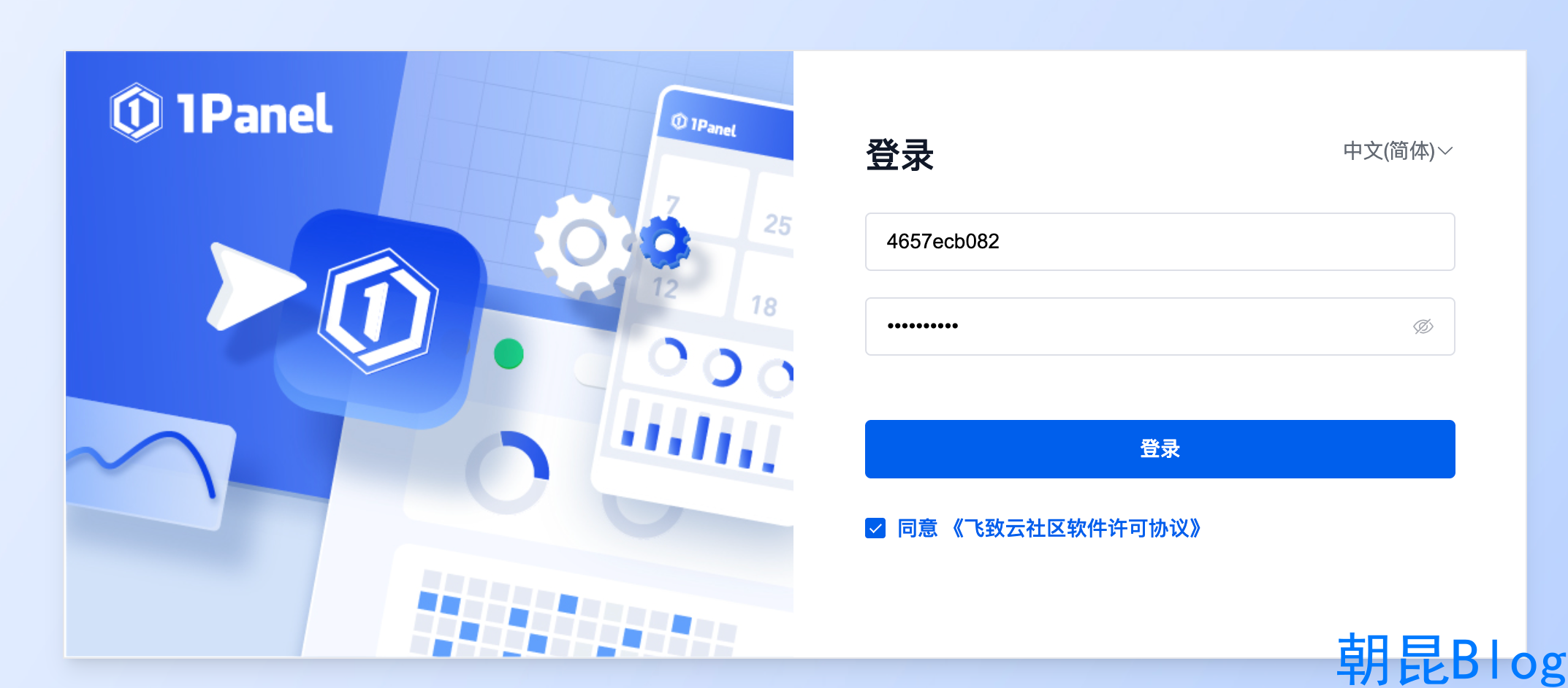
[1Panel install Log]: =================安装已完成==================[1Panel install Log]: 请使用您的浏览器访问面板:[1Panel install Log]: 外部地址: http://你的服务器公网IP:面板端口/安全入口[1Panel install Log]: 内部地址: http://服务器内网IP:面板端口/安全入口[1Panel install Log]: 面板用户: 系统生成的用户名[1Panel install Log]: 面板密码: 系统生成的密码[1Panel install Log]: 如果您使用的是云服务器,请在安全组中打开面板端口面板地址、用户名和密码一定要保存好。第一次登录后,也建议把默认生成的账号密码改成自己能管理的内容。
放行面板端口
如果浏览器访问不了安装日志里的 1Panel 地址,第一反应不要急着重装,先去检查安全组。
在云服务器控制台里找到安全组或防火墙规则,把安装日志中提示的面板端口放开。
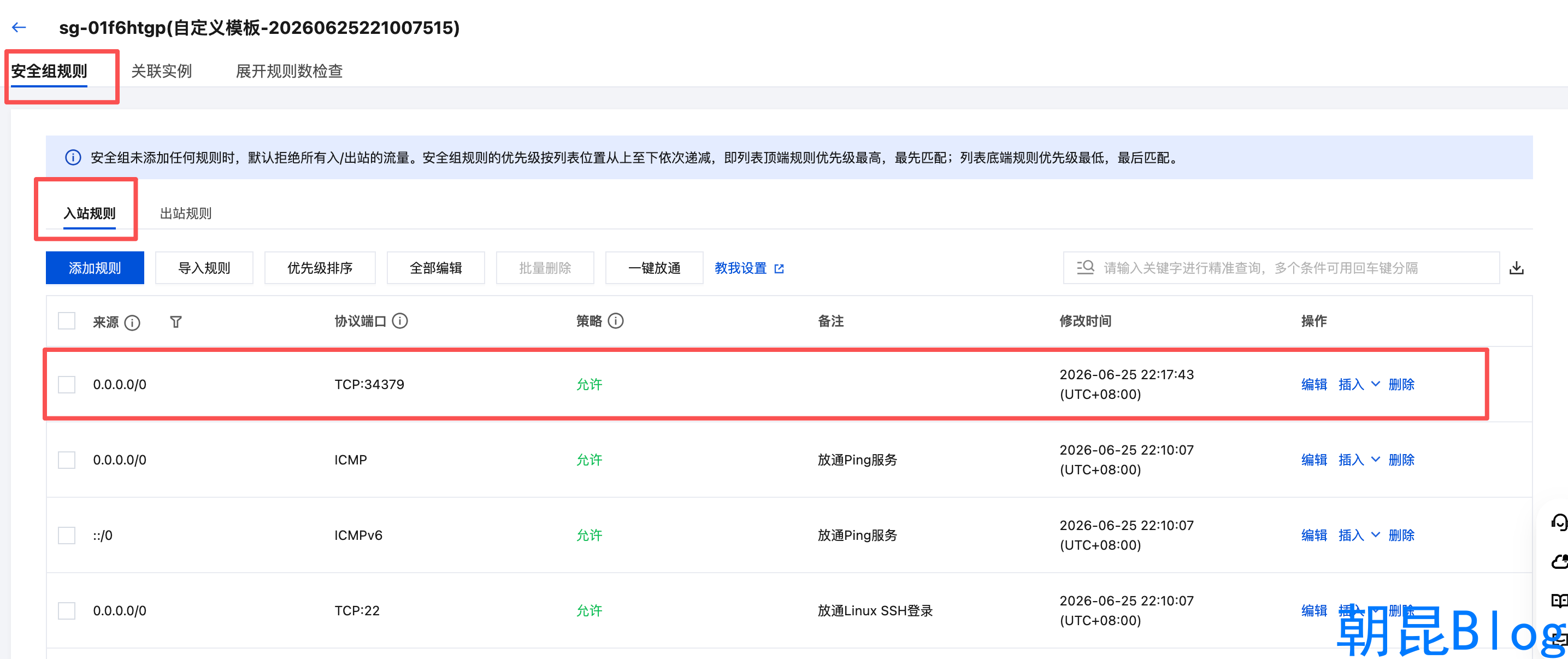
端口放行后,再访问安装日志里的外部地址,就可以进入 1Panel 面板。
用 1Panel 部署前端项目
前端项目部署的本质很简单:把打包后的静态文件放到 Web 服务目录里,然后让 Nginx 或 OpenResty 对外提供访问。
也就是说,前端服务不是一直运行的进程,它更像是一堆已经打包好的 HTML、CSS、JS 和静态资源文件。只要 Web 服务能找到 index.html,并且端口、域名配置正确,页面就可以访问。
安装 OpenResty
进入 1Panel 的应用商店,搜索并安装 OpenResty。
可以把 OpenResty 理解成增强版 Nginx。后面无论是前端静态站点,还是接口反向代理、HTTPS 证书配置,都会用到它。
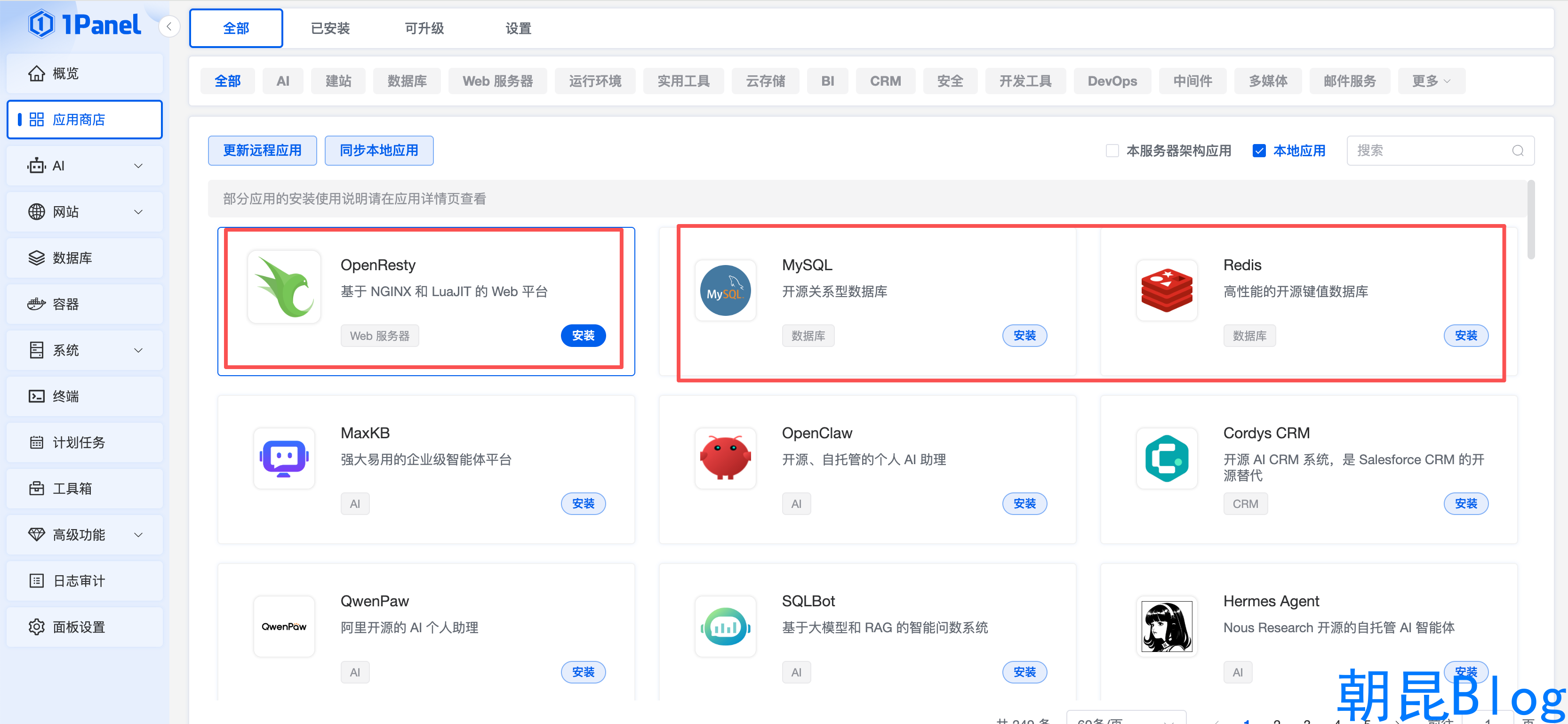
安装完成后,确认 OpenResty 服务处于运行状态,然后开始创建静态网站。
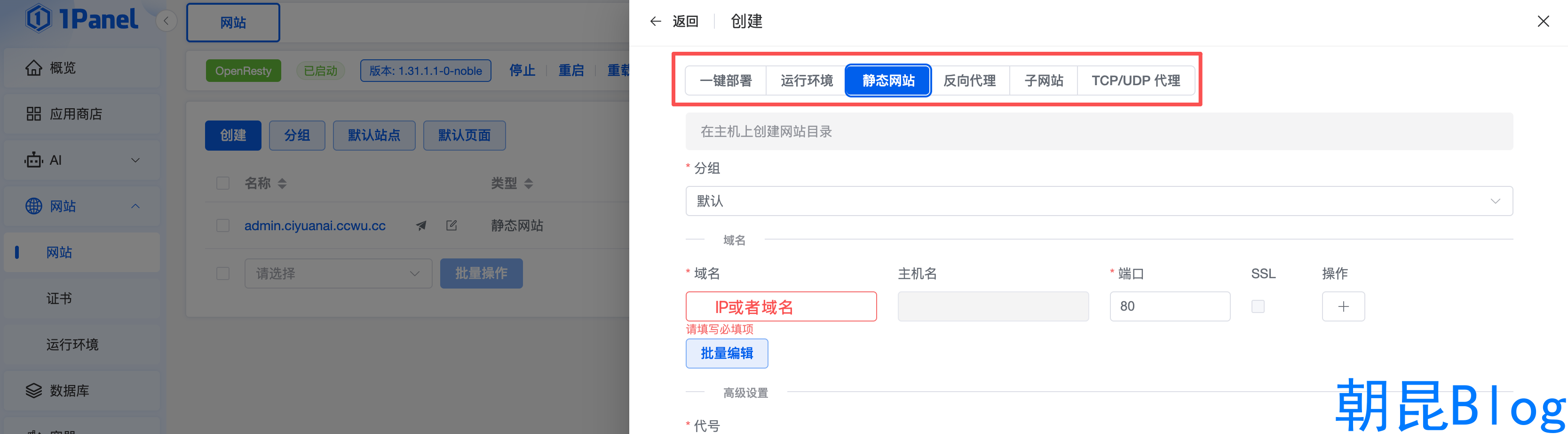
配置域名 DNS 解析
如果希望通过域名访问前端页面,需要先到域名服务商控制台添加 DNS 解析记录。
常见配置如下:
- 记录类型:
A - 主机记录:
@或www - 记录值:服务器公网 IP
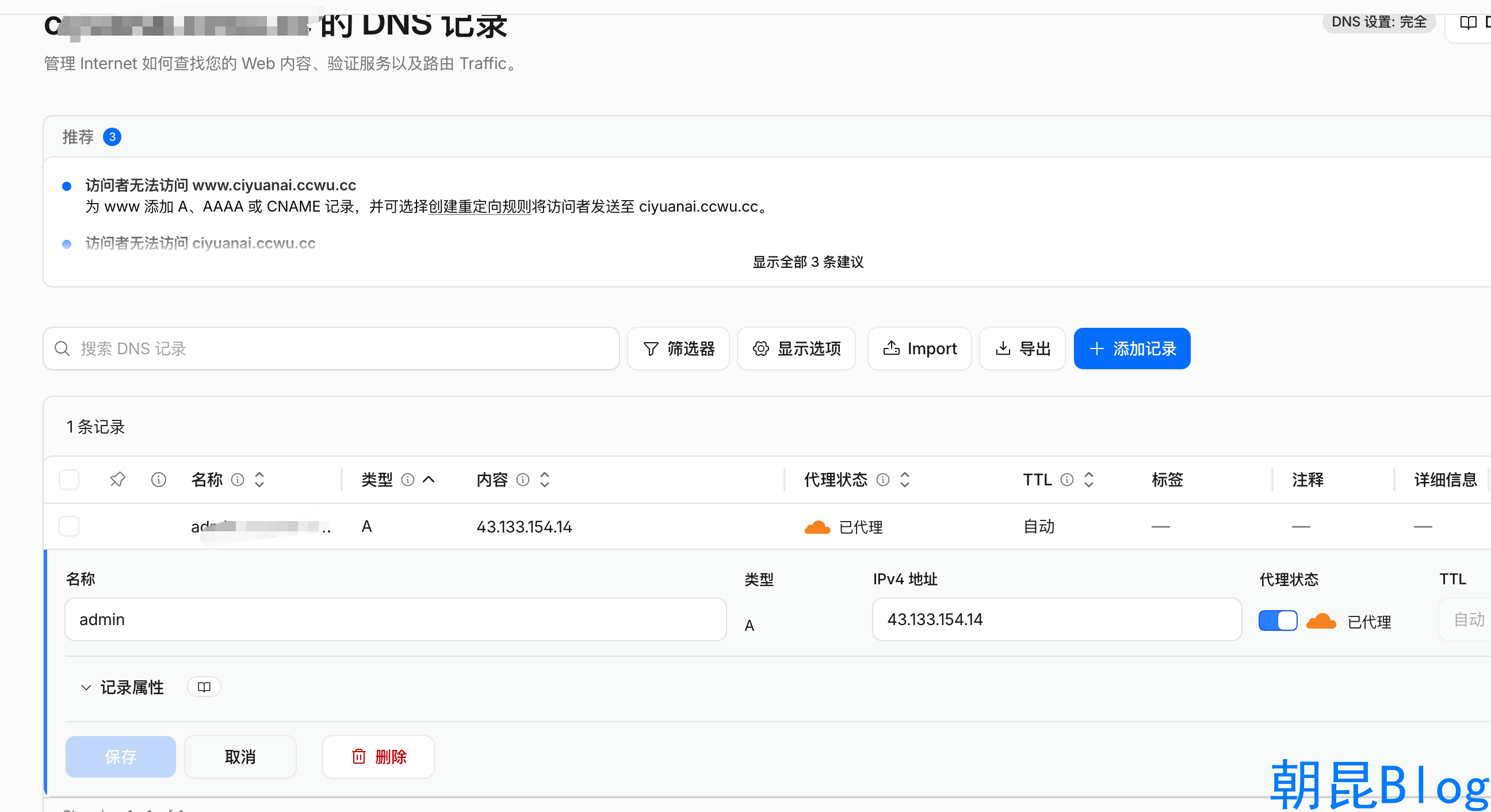
DNS 解析通常需要一点时间才能生效。解析完成后,再到 1Panel 里创建网站,把域名绑定到前端项目目录。
上传并访问前端页面
把前端打包后的文件上传到网站根目录。注意这里上传的应该是 dist 目录里面的内容,而不是把整个 dist 文件夹丢进去。
网站根目录里至少应该能看到:
index.htmlassets/...配置完成后,就可以通过域名访问前端页面。
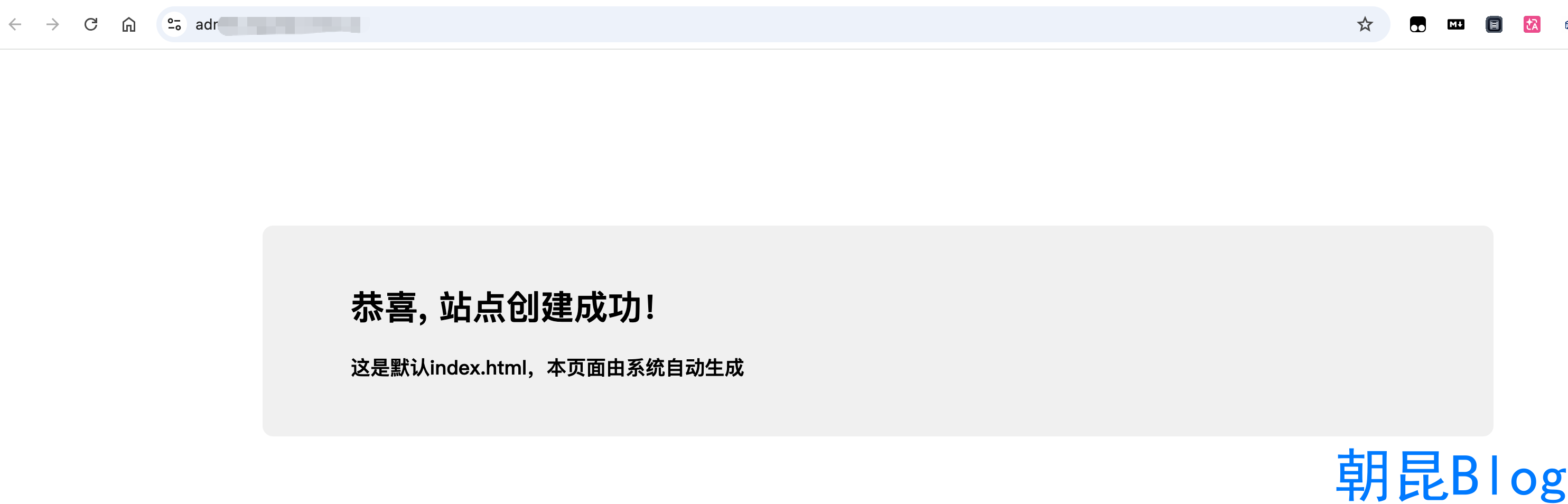
如果访问失败,可以优先检查这几项:
- 域名是否已经解析到服务器公网 IP。
- 安全组是否开放了
80和443。 - OpenResty 是否正常运行。
- 前端打包文件是否放到了正确目录。
- 网站根目录里是否存在
index.html。
用 1Panel 部署 Java 后端项目
后端项目和前端不太一样。
前端是静态文件,放到 Web 服务目录里就能被读取;Java 后端是一个持续运行的服务,需要有 Java 运行环境,并且要让 jar 包常驻运行。
创建 Java 运行环境
进入 1Panel 的运行环境页面,创建 Java 环境。这里根据你的项目选择对应的 JDK 版本,再设置 jar 包存放目录,把后端打包好的文件上传进去。
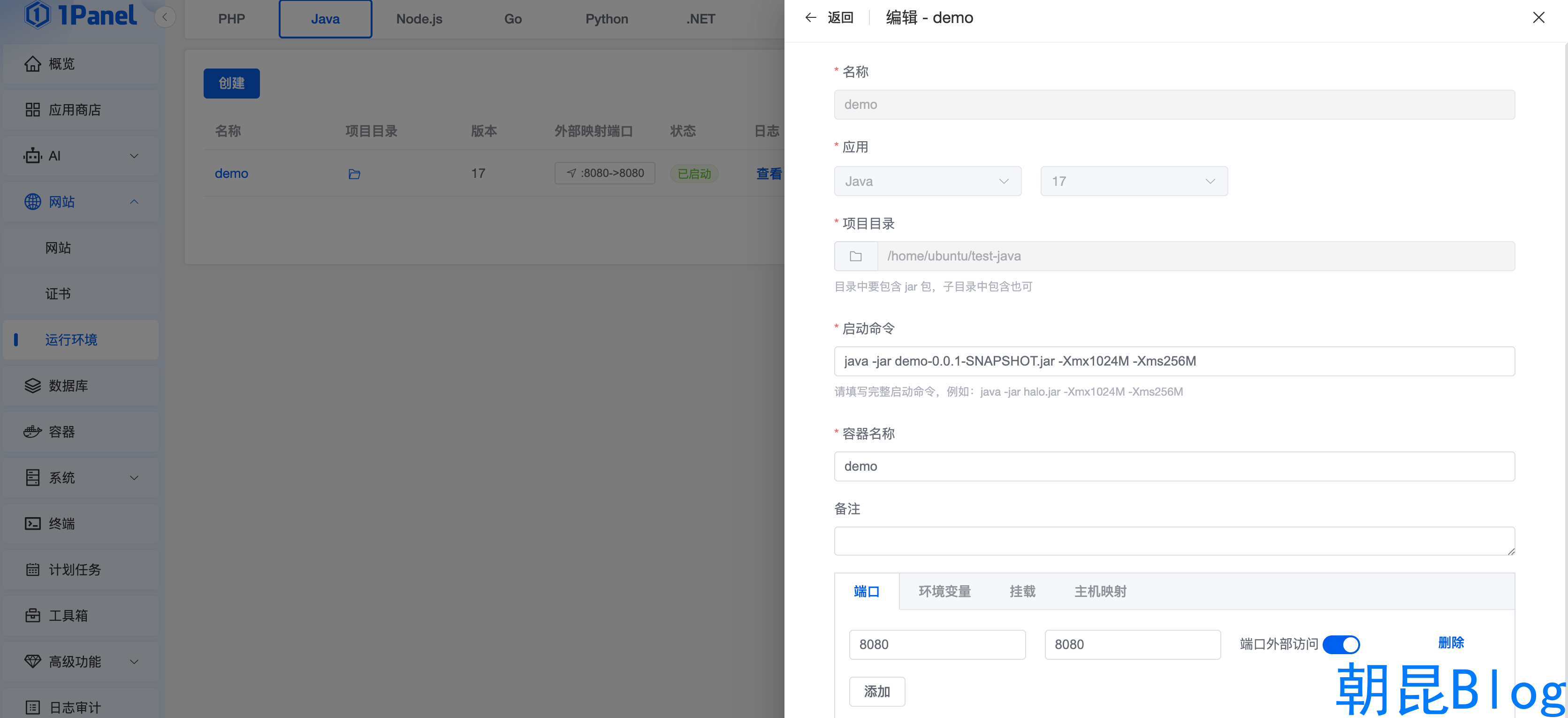
创建完成后,启动这个运行环境。
确认后端服务启动成功
后端启动后,先不要急着绑定域名。可以先用服务器公网 IP 加端口访问接口,确认服务本身没有问题。
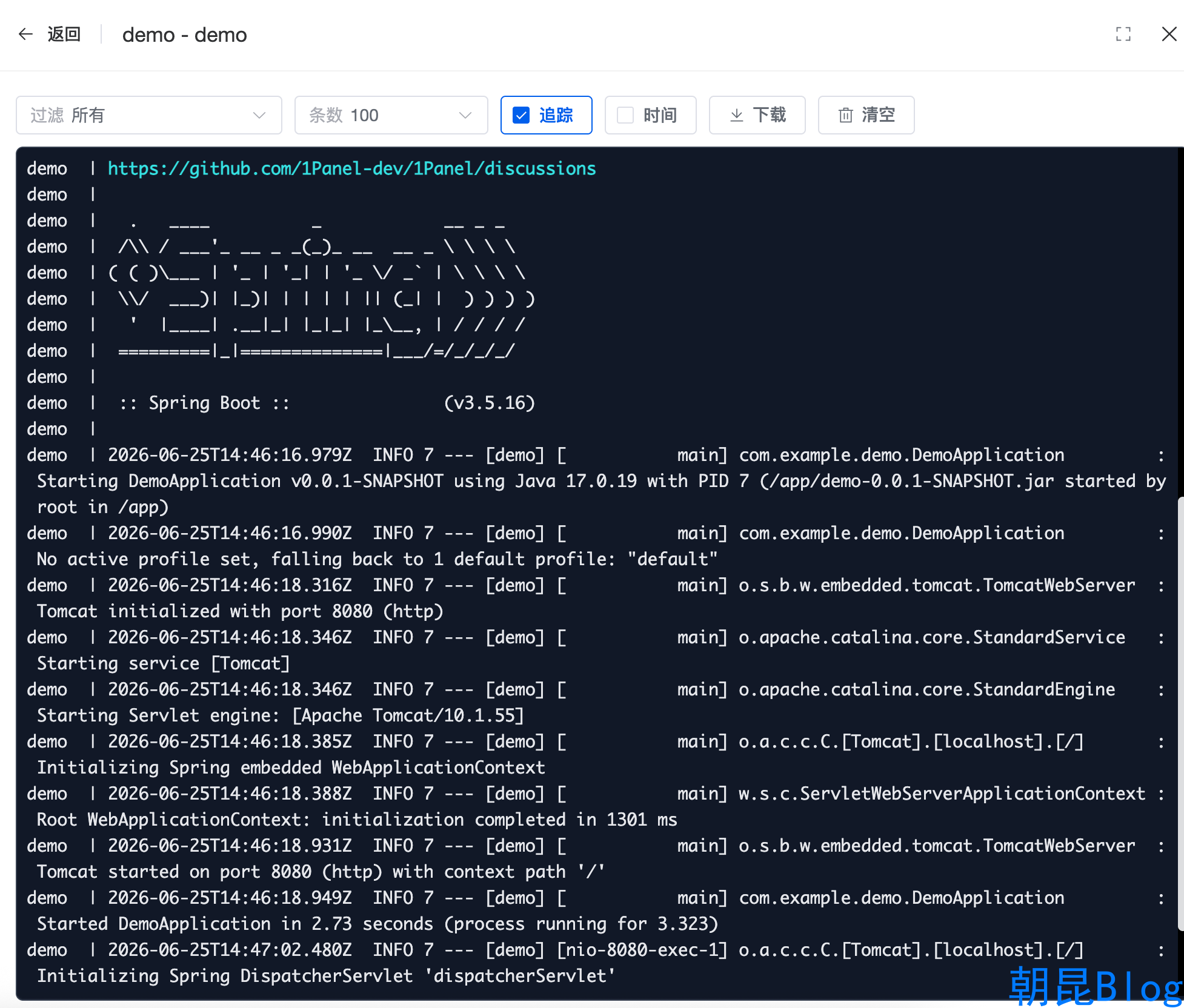
如果接口能正常返回,说明 Java 服务已经跑起来了。
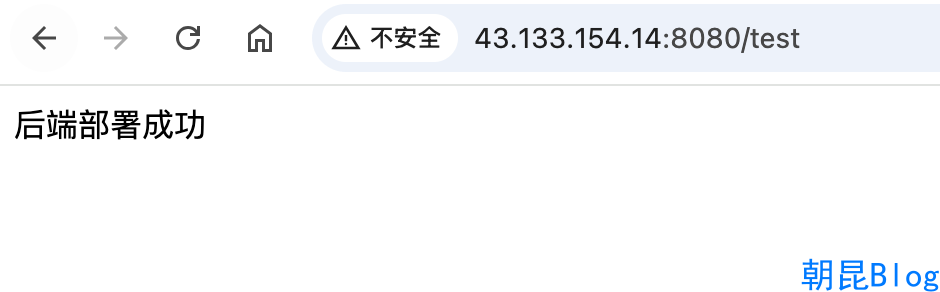
这一步很重要。因为如果直接配置域名,出了问题时你很难判断到底是服务没启动、端口没放行,还是反向代理配置有问题。
给后端绑定域名
实际项目里一般不会让用户记住 IP:端口,而是会用类似 api.example.com 的域名访问后端接口。
在 1Panel 中进入「网站 -> 创建 -> 运行环境」,选择刚才创建好的 Java 环境,然后配置后端域名。这个域名同样需要提前做好 DNS 解析。
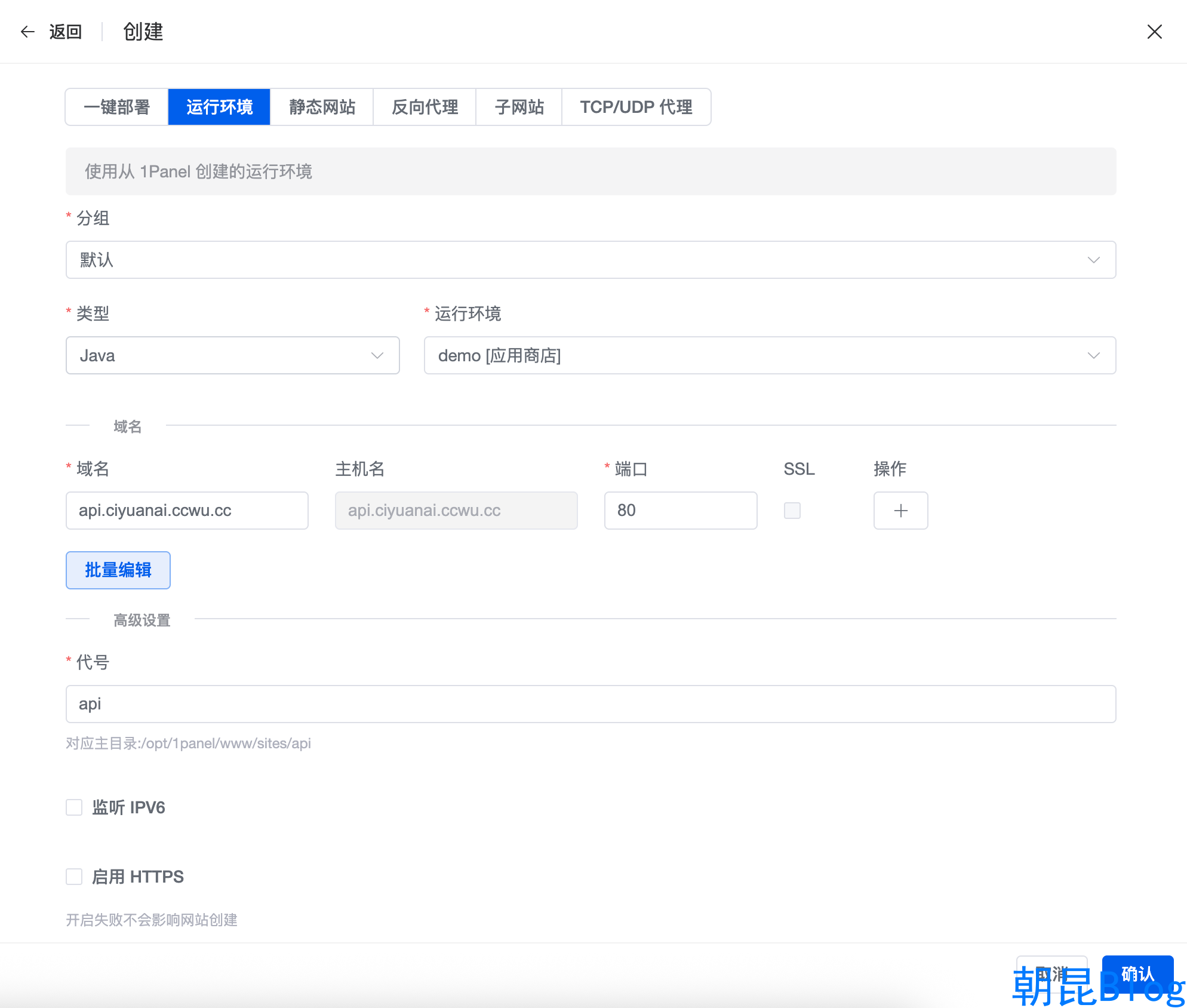
配置完成后,就可以通过域名访问后端接口。

到这里,前端页面和后端接口就都部署完成了。数据库、Redis、消息队列等常用组件,也可以继续在 1Panel 应用商店里安装。
方案二:用 Docker 手动部署
如果你只是想尽快让项目上线,1Panel 已经足够方便。
但如果你想更进一步理解部署原理,或者希望以后迁移服务器、复刻环境更轻松,就可以继续学习 Docker。
Docker 的核心好处是:把项目和运行环境一起打包。换一台服务器时,只要 Docker 环境一致,大部分启动方式都可以复用。
安装 Docker 和 Docker Compose
还是先更新系统:
sudo apt update && sudo apt upgrade -y安装 Docker:
curl -fsSL https://get.docker.com | bash -s docker --mirror Aliyunsudo systemctl enable --now docker再安装 Docker Compose:
sudo curl -SL "https://github.com/docker/compose/releases/latest/download/docker-compose-$(uname -s)-$(uname -m)" -o /usr/local/bin/docker-composesudo chmod +x /usr/local/bin/docker-compose安装完成后验证版本:
docker -vdocker-compose -v如果能正常输出版本号,说明 Docker 环境已经准备好了。
处理 Docker 权限问题
有些服务器执行 docker ps 时会提示权限不足:
permission denied while trying to connect to the docker API at unix:///var/run/docker.sock这是因为当前用户没有 Docker 权限。可以执行下面命令,把当前用户加入 docker 用户组:
sudo usermod -aG docker $USER执行后重启服务器,或者重新登录终端,再运行:
docker ps能正常执行,就说明权限已经生效。
配置 Docker 镜像加速
国内服务器拉取镜像可能比较慢,可以配置 registry mirror:
sudo mkdir -p /etc/dockersudo tee /etc/docker/daemon.json <<EOF{ "registry-mirrors": [ "https://docker.1ms.run", "https://dockerproxy.net", "https://proxy.vvvv.ee", "https://dockerproxy.link" ]}EOFsudo systemctl daemon-reloadsudo systemctl restart docker配置完成后,再拉取镜像会顺畅一些。
用示例部署包部署前后端
这里使用一个示例部署包来说明 Docker 部署的目录结构。部署包里包含后端 Java 项目、前端项目和 Nginx 代理配置。
部署包下载地址:点我下载部署包
下载后上传到服务器并解压,目录结构大概是这样:
deploy-demo-shell/├── boot/│ ├── demo.jar│ ├── deploy.sh│ └── Dockerfile├── nginx/│ ├── cert/│ ├── conf/│ └── docker_insert_nginx.sh└── pc/ ├── conf/ ├── docker_insert_nginx.sh └── html/这三个目录分别负责不同事情:
boot/:部署后端 Java 项目。把自己的jar包替换进去,然后执行sh deploy.sh。pc/:部署前端项目。把前端打包后的文件放到html/目录,然后执行sh docker_insert_nginx.sh。nginx/:需要统一反向代理或配置 HTTPS 证书时使用。证书文件放到cert/,代理配置写到conf/。
部署后端 Java 服务
进入 boot 目录,替换里面的 demo.jar,然后执行:
sh deploy.sh脚本会根据 Dockerfile 构建镜像,并启动后端容器。
如果你自己的项目不是 demo.jar 这个名字,就要同步检查 Dockerfile 或脚本里的文件名,保证它们指向同一个 jar。
部署前端页面
进入 pc 目录,把前端打包产物放到 html/:
pc/└── html/ ├── index.html ├── assets/ └── ...然后执行:
sh docker_insert_nginx.sh脚本会启动一个 Nginx 容器,把 html/ 目录作为网站根目录。
查看容器运行状态
执行:
docker ps如果前后端容器都在运行,会看到类似输出:
CONTAINER ID IMAGE STATUS PORTS NAMES86e34fa1f339 demo-boot:latest Up 35 seconds 0.0.0.0:8080->8080/tcp demo-boot59f5fbfa7e9f nginx:1.24 Up 5 minutes 0.0.0.0:8000->80/tcp demo-pc这时可以先通过 IP 和端口测试:
- 前端:
http://服务器公网IP:8000 - 后端:
http://服务器公网IP:8080
如果后续要绑定域名,思路和 1Panel 一样:先做 DNS 解析,再配置 Nginx 或面板网站,把域名请求转发到对应容器端口。
部署失败时先查什么
部署出问题时,不要一上来就重装服务器。大多数问题都可以按下面顺序排查:
- 服务有没有启动:执行
docker ps,或者在 1Panel 里查看运行状态。 - 端口有没有监听:确认项目实际启动端口和你访问的端口一致。
- 安全组有没有放行:到云厂商控制台开放
80、443和项目端口。 - 域名有没有解析:用
ping 域名或 DNS 工具确认是否解析到服务器公网 IP。 - 前端文件位置对不对:网站根目录必须能找到
index.html。 - 后端日志有没有报错:重点看数据库连接、端口占用、配置文件路径。
- HTTPS 证书是否匹配:证书域名要和当前访问域名一致。
我自己更习惯按“服务本身 -> 端口 -> 安全组 -> 域名 -> 反向代理”的顺序查。
因为这个顺序能先确认项目有没有活着,再去看外部访问链路有没有打通。否则一上来就调域名和证书,很容易在一堆变量里绕来绕去。
总结
如果只是想尽快把项目跑起来,建议先用 1Panel。前端、后端、数据库、证书、域名都能可视化管理,对第一次部署的人来说能少踩很多坑。
如果想掌握更通用的部署方式,就继续学习 Docker。它更适合自动化部署、环境迁移和多人协作。
无论使用哪种方式,部署的核心逻辑其实都一样:
- 前端:打包成静态文件,交给 Nginx 或 OpenResty 访问。
- 后端:打包成
jar,准备 Java 环境,让服务持续运行。 - 域名:DNS 解析到服务器,再通过网站配置或反向代理转发请求。
- 访问失败:优先检查服务状态、端口、安全组、域名解析和日志。
把这条链路完整跑通一次之后,后面再部署其他项目,就不会再觉得它是一团乱麻了。
文章分享
如果这篇文章对你有帮助,欢迎分享给更多人!
音乐
暂未播放