








Komari服务器探针搭建及配置图文教程

本文整理自猫猫博客《小白向Komari搭建及配置图文教程》,原作者:猫猫摸大鱼,原文地址:https://www.iloli.love/archives/1769602819038,原文采用 CC BY 4.0 协议发布。本文在保留原始流程和关键步骤的基础上,按本站 Firefly 文章格式重新整理,并将配图上传到本站图床。
1. 前言
Komari 是一个开源服务器监控/探针面板,适合用来集中查看多台 VPS、轻量服务器或家用小主机的在线状态、CPU、内存、网络和流量等信息。
本文参考的版本环境如下:
- Komari:
1.1.3 - PurCarte 主题:
1.2.5 - KomariBeautify:
0.4.2
示例环境使用的是腾讯云轻量应用服务器。实际部署时,只要你的机器能正常运行 Docker 或 1Panel,整体流程都是类似的。
2. 部署 Komari
这里放两种部署方式:
- Docker Compose 部署
- 1Panel 应用商店部署
二选一即可。如果你更喜欢官方脚本或其他部署方式,可以继续参考 Komari 官方文档:https://www.komari.wiki/install/quick-start.html。
2.1 Docker Compose 部署
先确保服务器已经安装 Docker。比较新的 Docker 版本通常自带 docker compose,一般不需要再单独安装旧版 docker-compose。
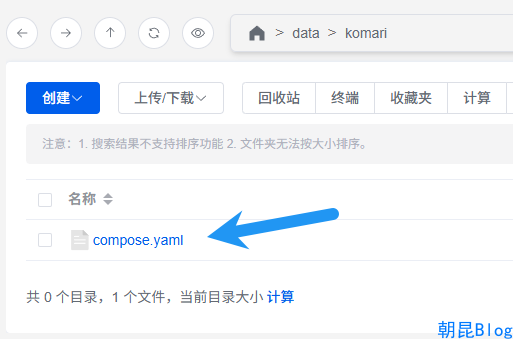
准备一个目录用于保存 Komari 配置和数据,本文示例使用:
/data/komari进入该目录,新建 compose.yaml:
写入下面内容:
services: komari: image: ghcr.io/komari-monitor/komari:latest container_name: komari ports: - 25774:25774 volumes: - ./data:/app/data environment: # 可选:自定义初始管理员账号 # ADMIN_USERNAME: admin # ADMIN_PASSWORD: yourpassword restart: unless-stopped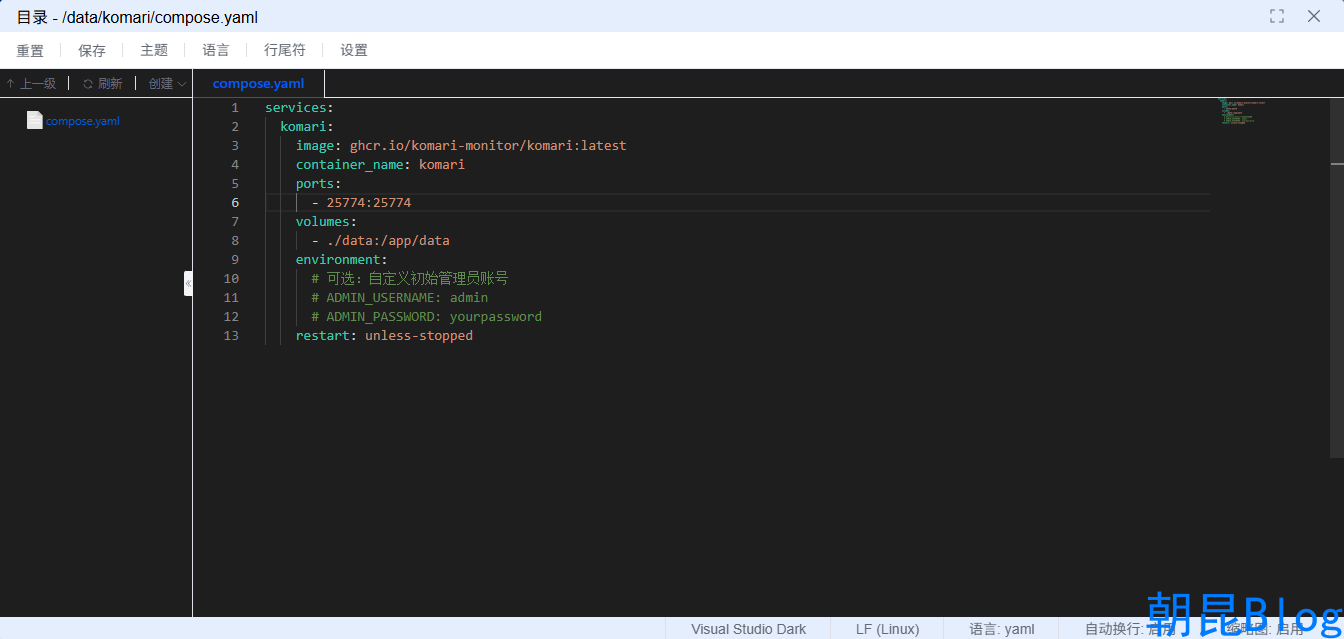
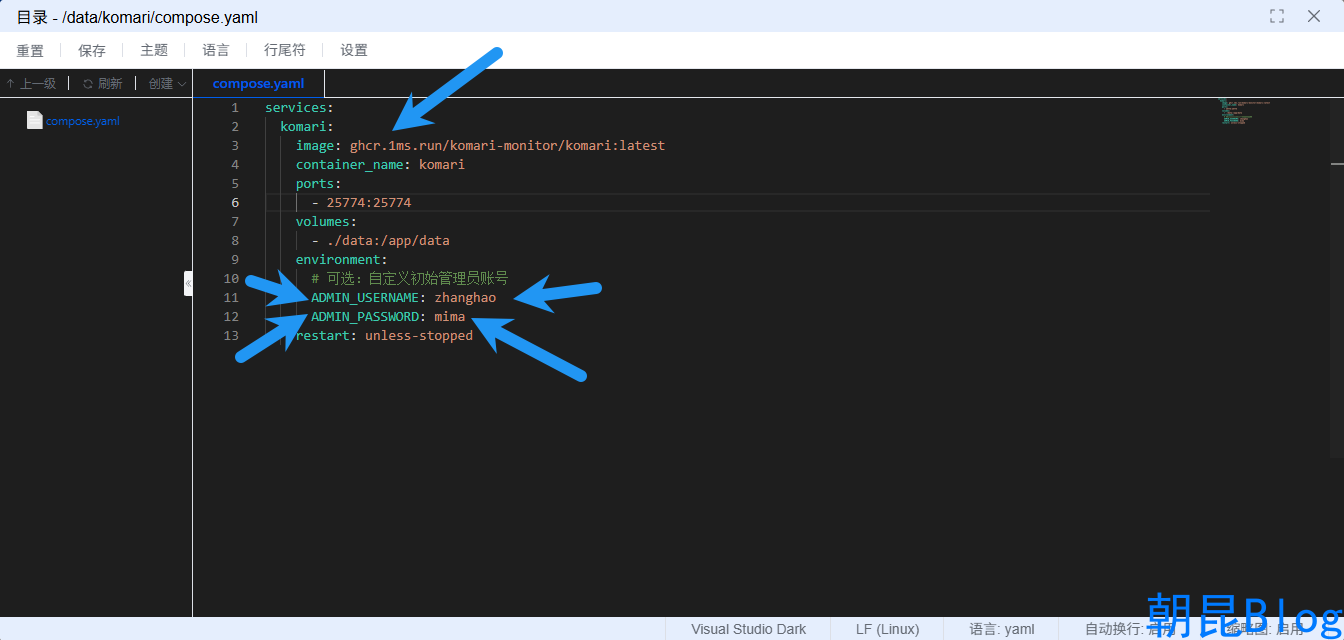
接下来建议做三处检查:
- 如果服务器在国内,镜像可以从
ghcr.io/komari-monitor/komari:latest改成ghcr.1ms.run/komari-monitor/komari:latest。 25774:25774前面的25774是宿主机端口,可以按需改成其他端口。- 把
ADMIN_USERNAME和ADMIN_PASSWORD前面的注释去掉,并设置为自己的管理员账号和密码。
修改后的示例大概是这样:
保存后,在 /data/komari 目录运行:
docker compose up -d容器正常启动后,Docker Compose 方式就完成了。
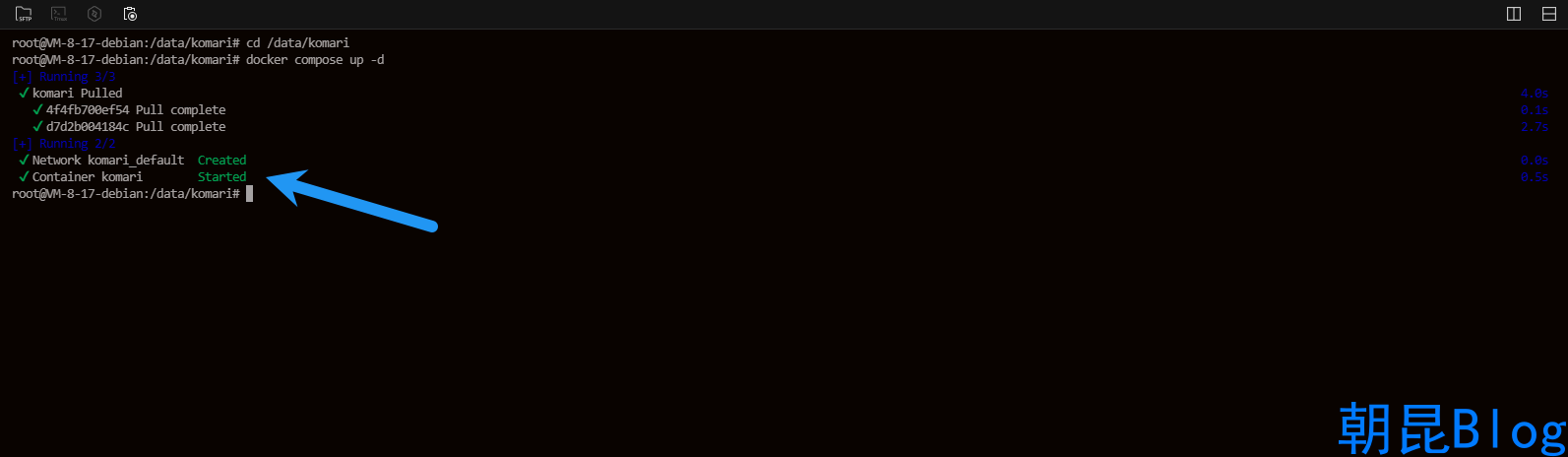
2.2 1Panel 部署
如果服务器已经安装了 1Panel,可以直接使用更省心的应用部署方式。
先在服务器执行 Komari 的 1Panel 应用安装脚本:
bash -c "$(curl -sSL https://1panel.komari.wiki/install.sh)"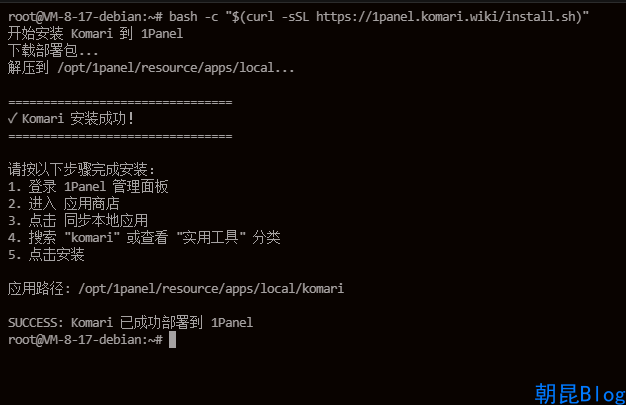
然后进入 1Panel 后台:
- 打开“应用商店”
- 点击“同步本地应用”
- 关闭同步弹窗
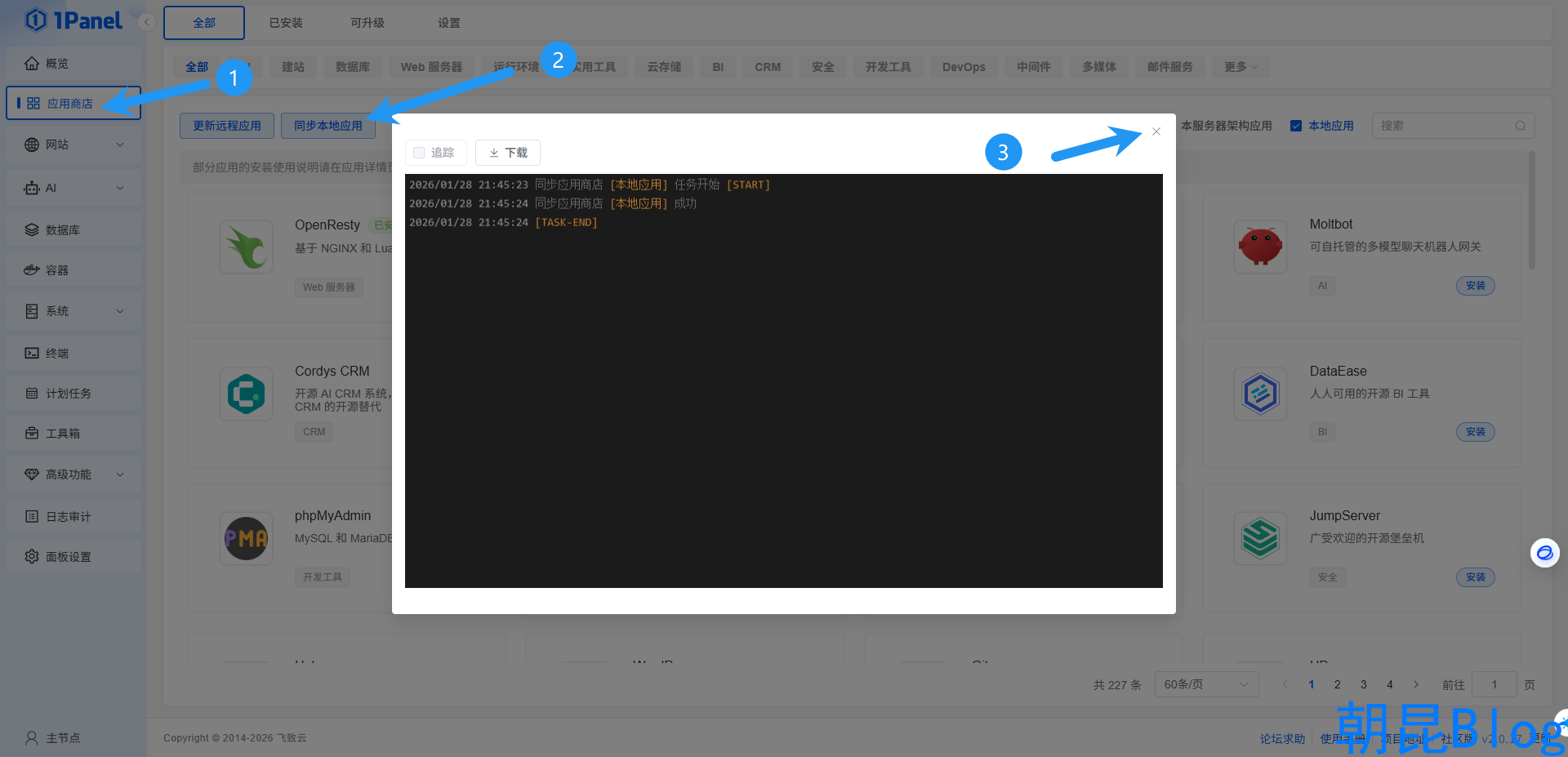
搜索 komari,点击安装。
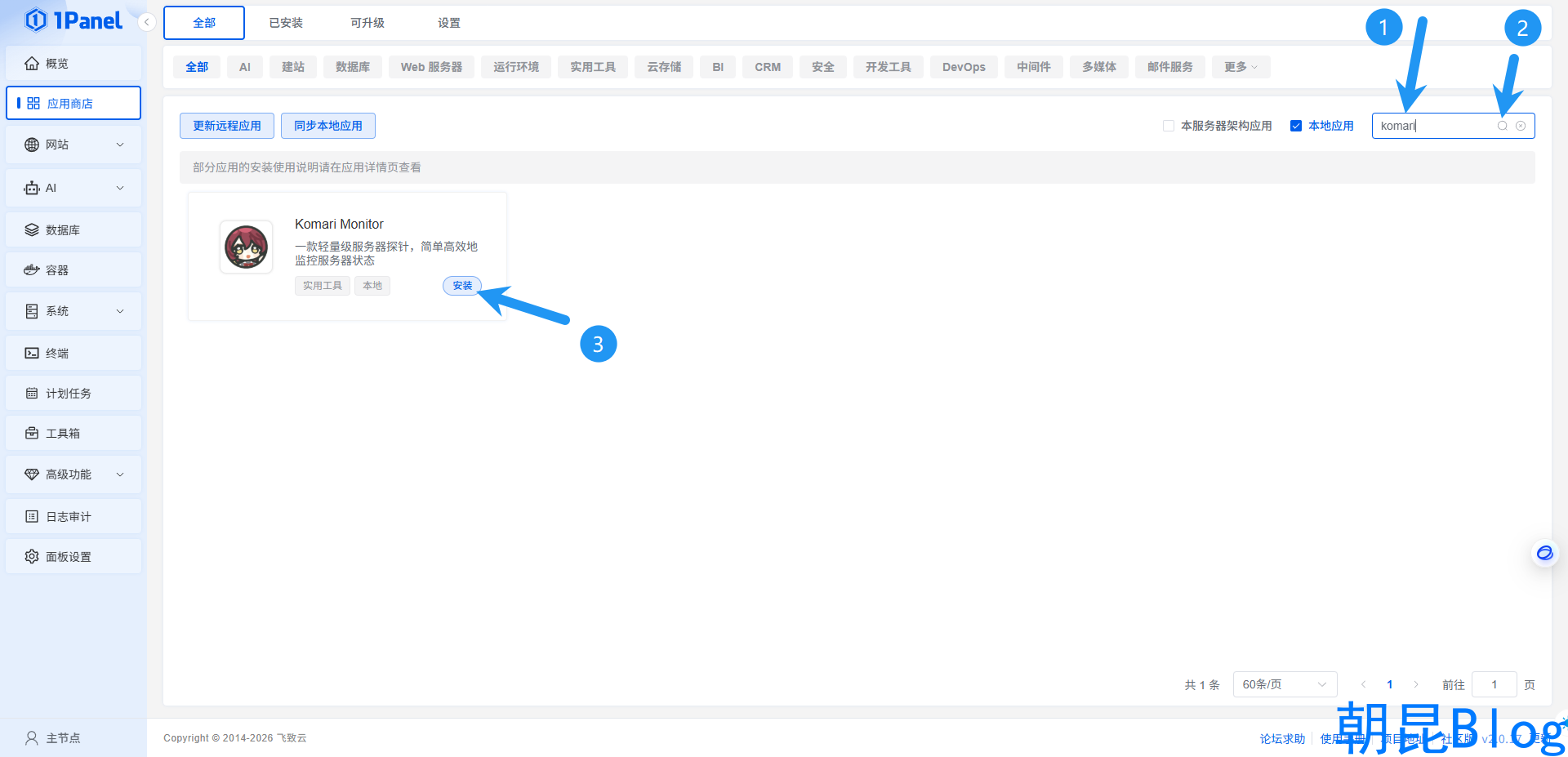
安装页面里可以按需修改端口、管理员用户名和密码。如果暂时不配置反向代理,或者你需要直接通过端口访问,就勾选“端口外部访问”。
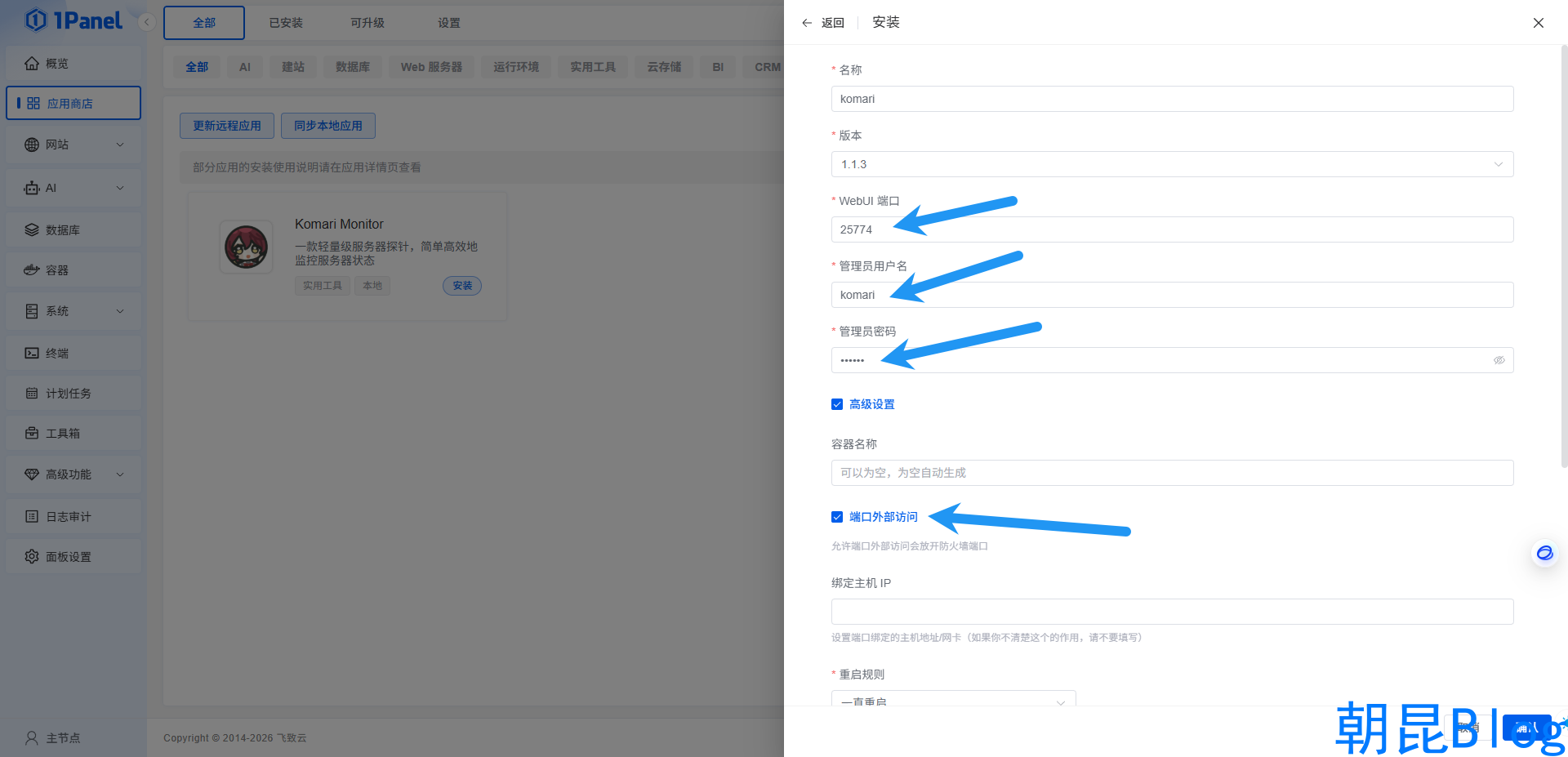
如果服务器在国外,通常直接确认即可。如果服务器在国内,可以下拉到底部,勾选“编辑 compose 文件”,把:
ghcr.io/komari-monitor/komari替换为:
ghcr.1ms.run/komari-monitor/komari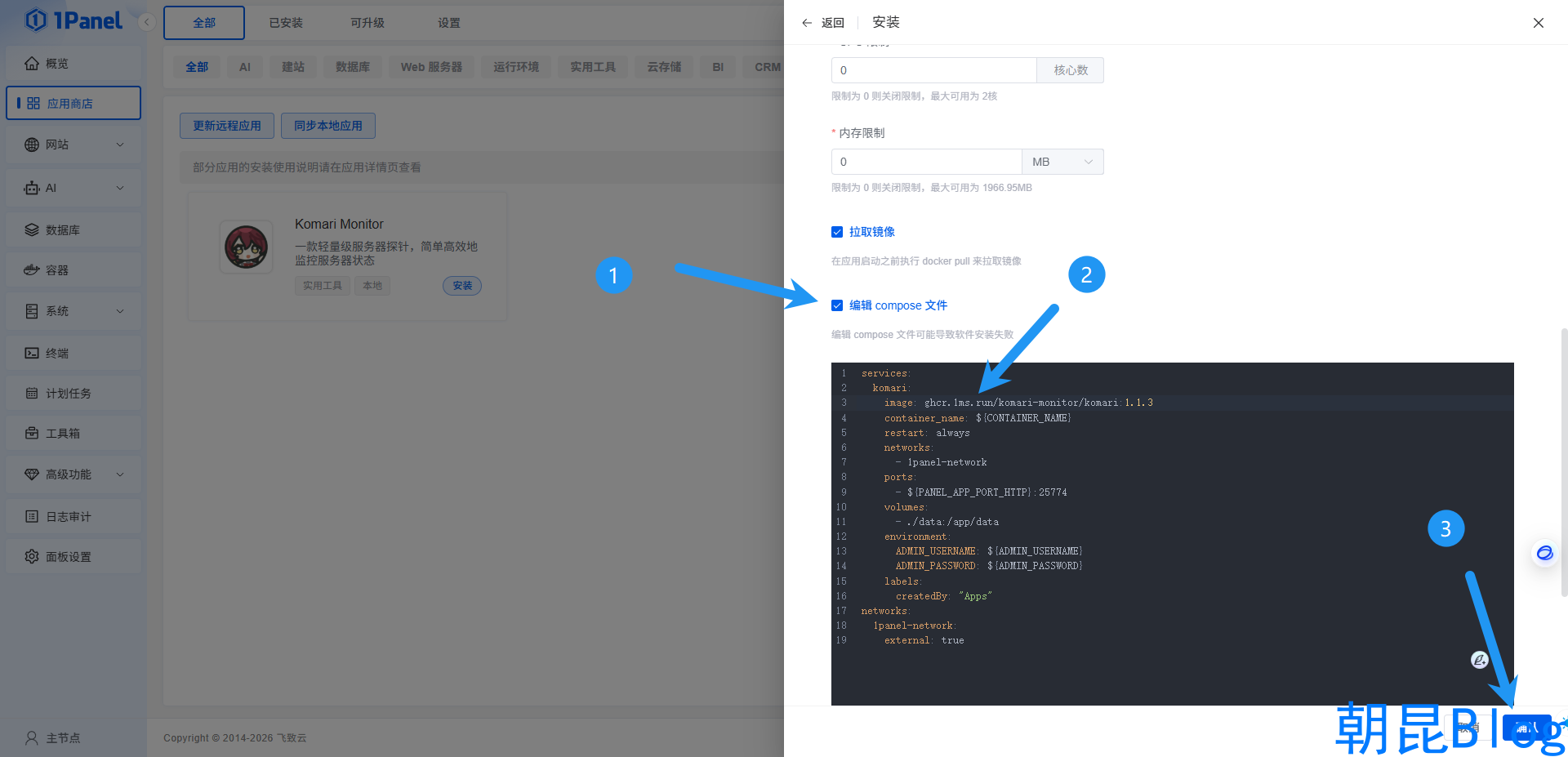
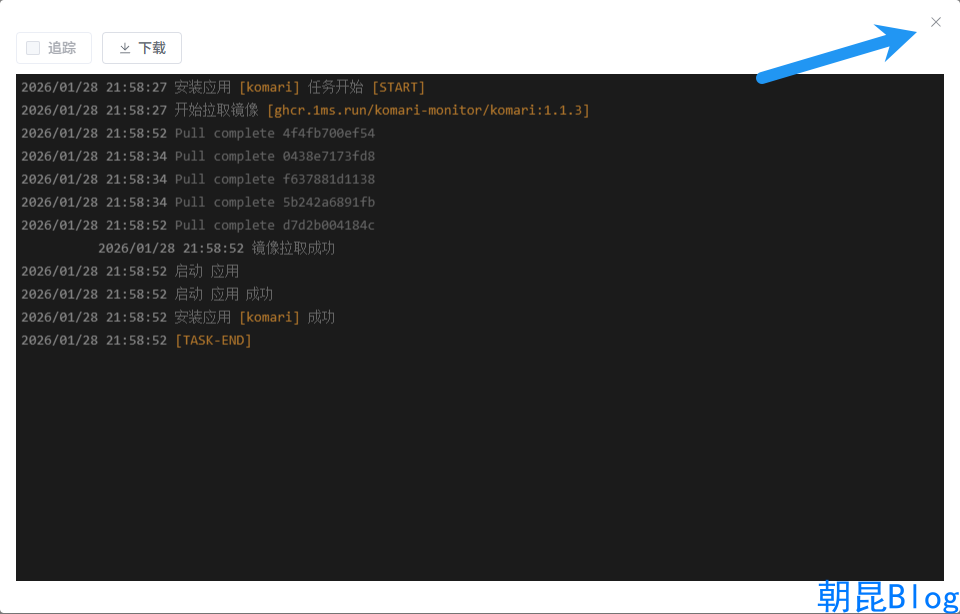
安装完成后关闭弹窗。
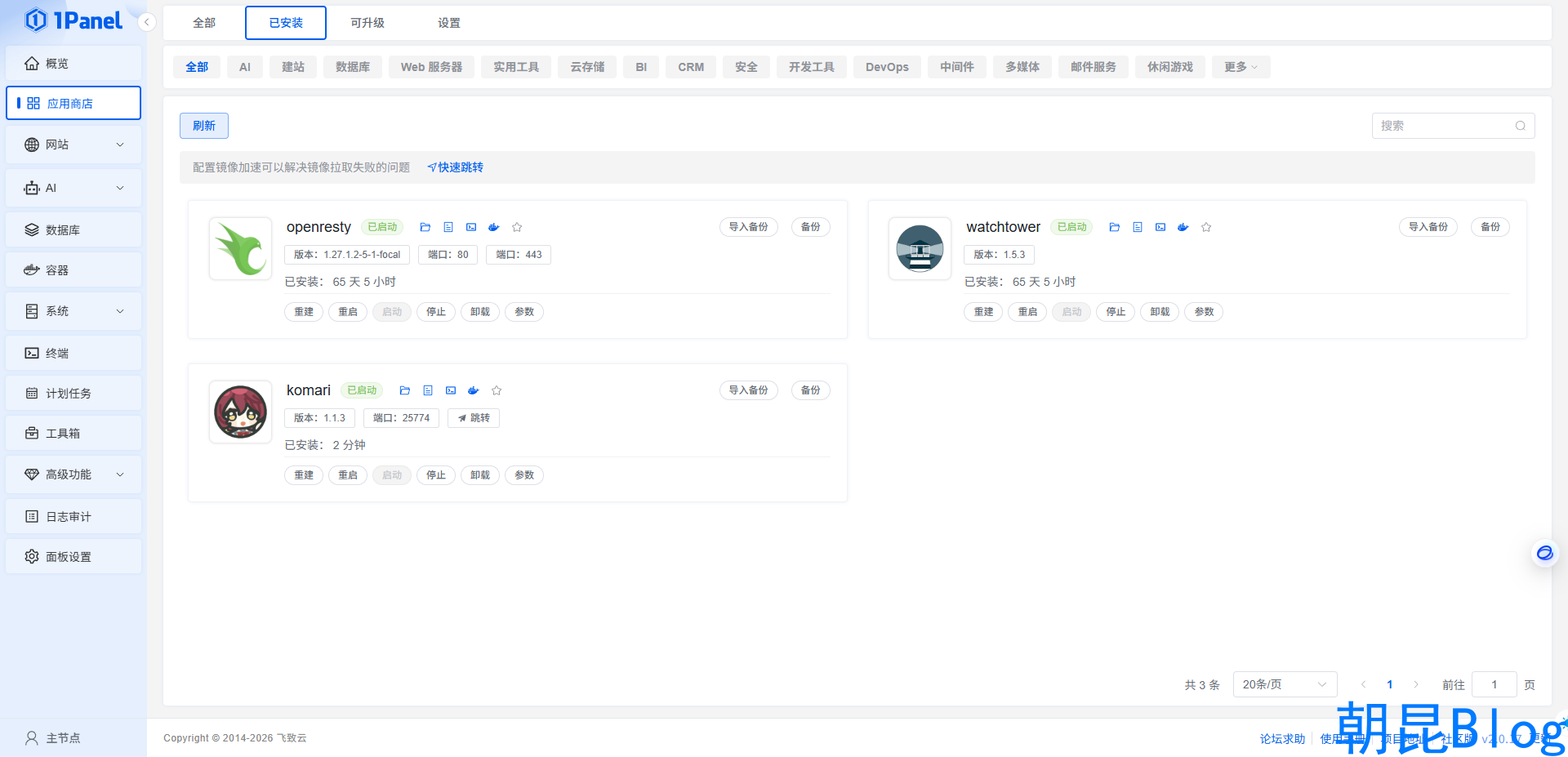
此时应用商店里已经能看到 Komari。
2.3 可选:配置反向代理
如果你有域名,建议给 Komari 配置反向代理,这样后续可以直接通过域名访问,也方便申请 HTTPS 证书。
下面还是以 1Panel 为例。
进入:
网站 -> 网站 -> 创建网站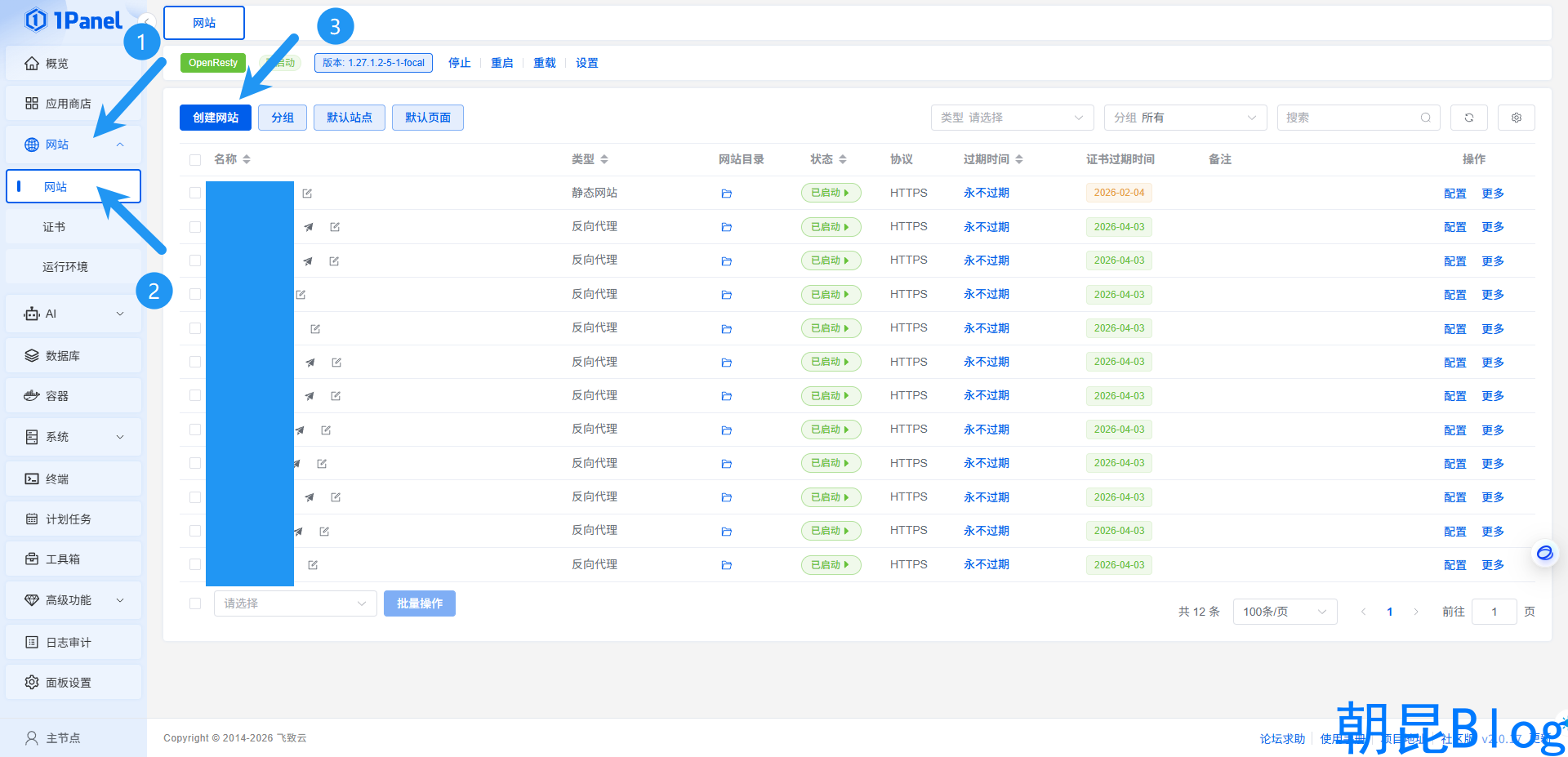
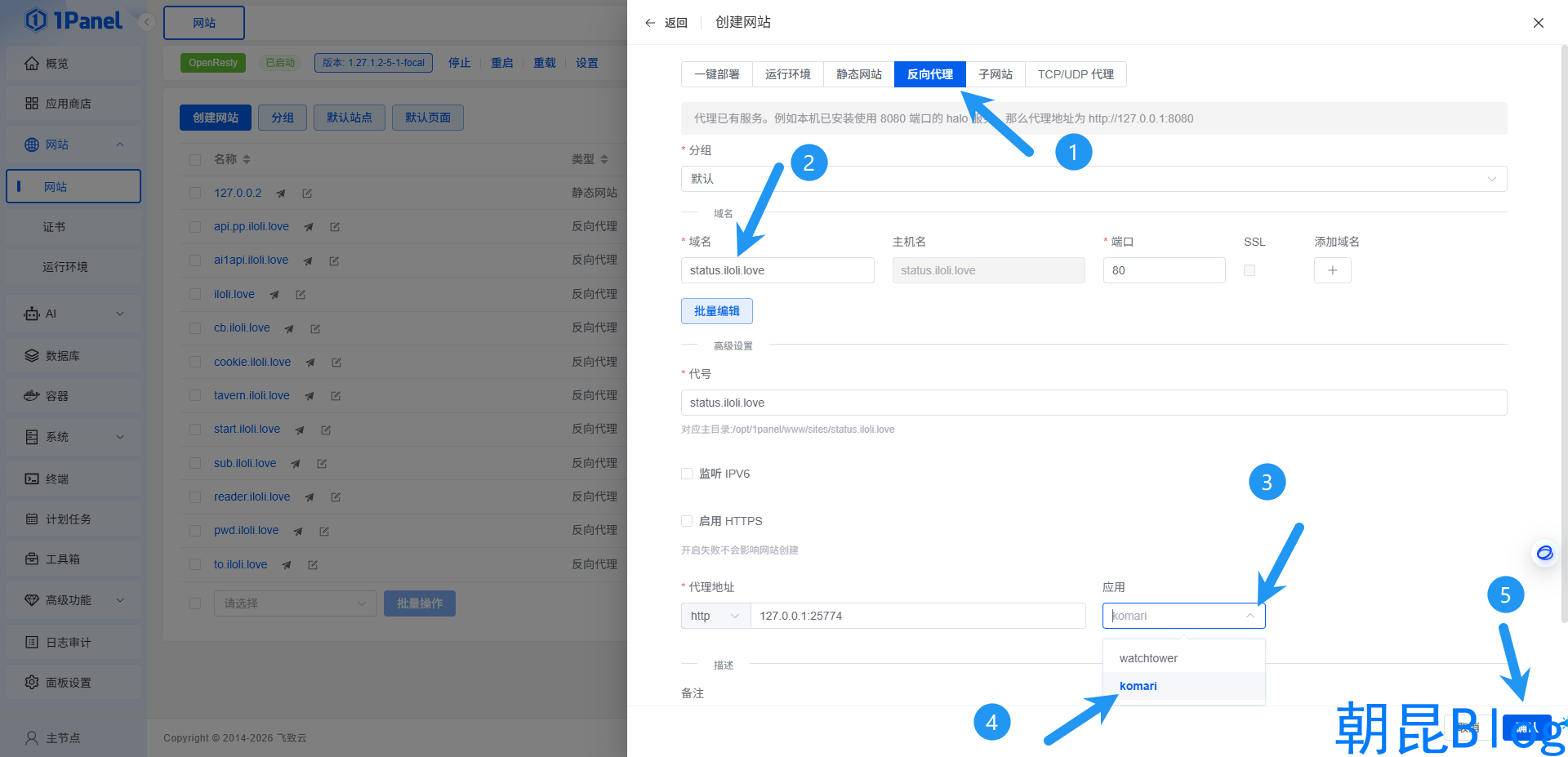
类型选择“反向代理”,填写用于访问 Komari 的域名。
如果是 1Panel 应用方式部署,可以在下拉框中选择 komari。如果是 Docker Compose 或其他方式部署,代理地址可以写:
127.0.0.1:25774如果你改过宿主机端口,就把 25774 换成自己的端口。
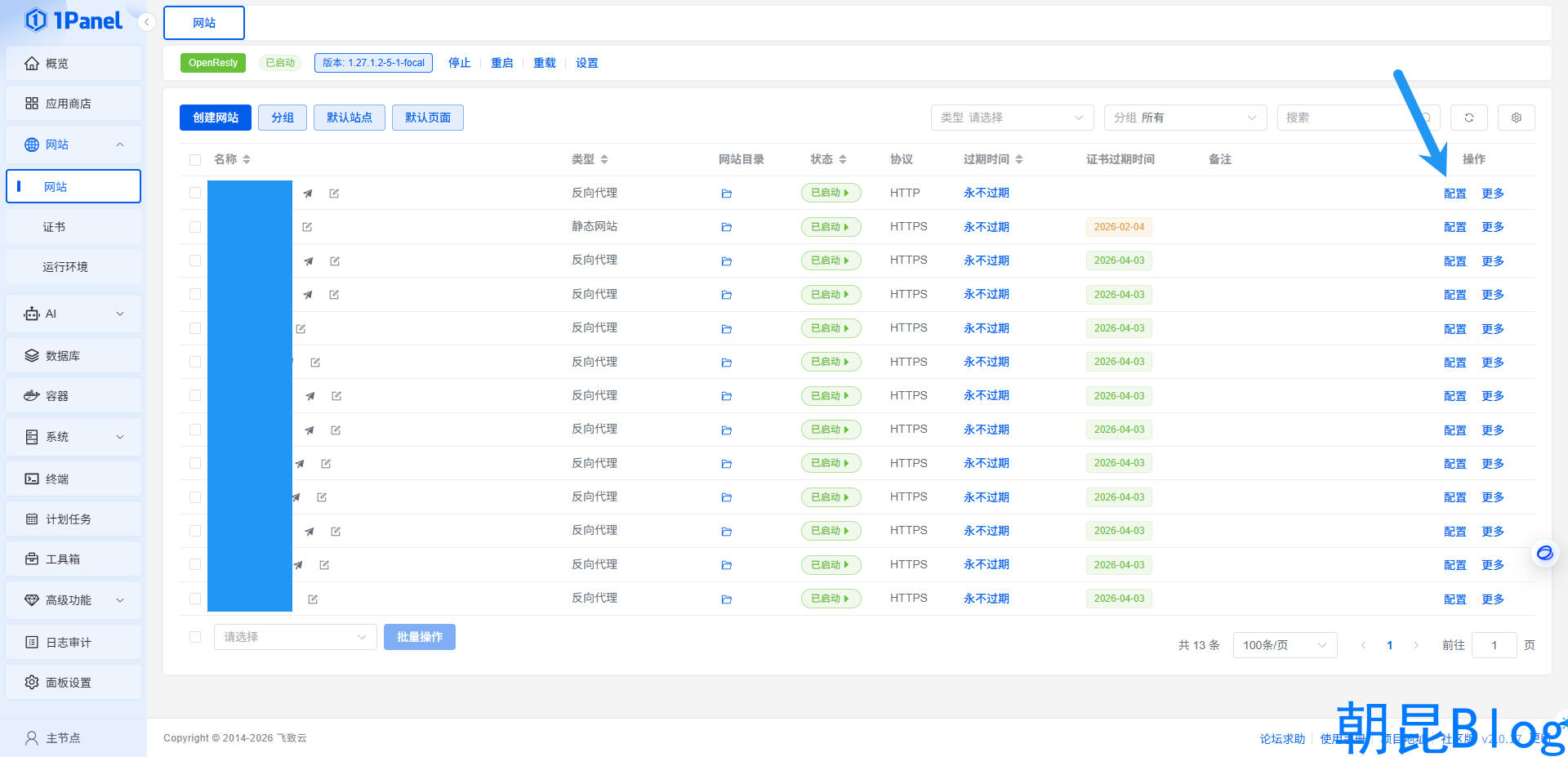
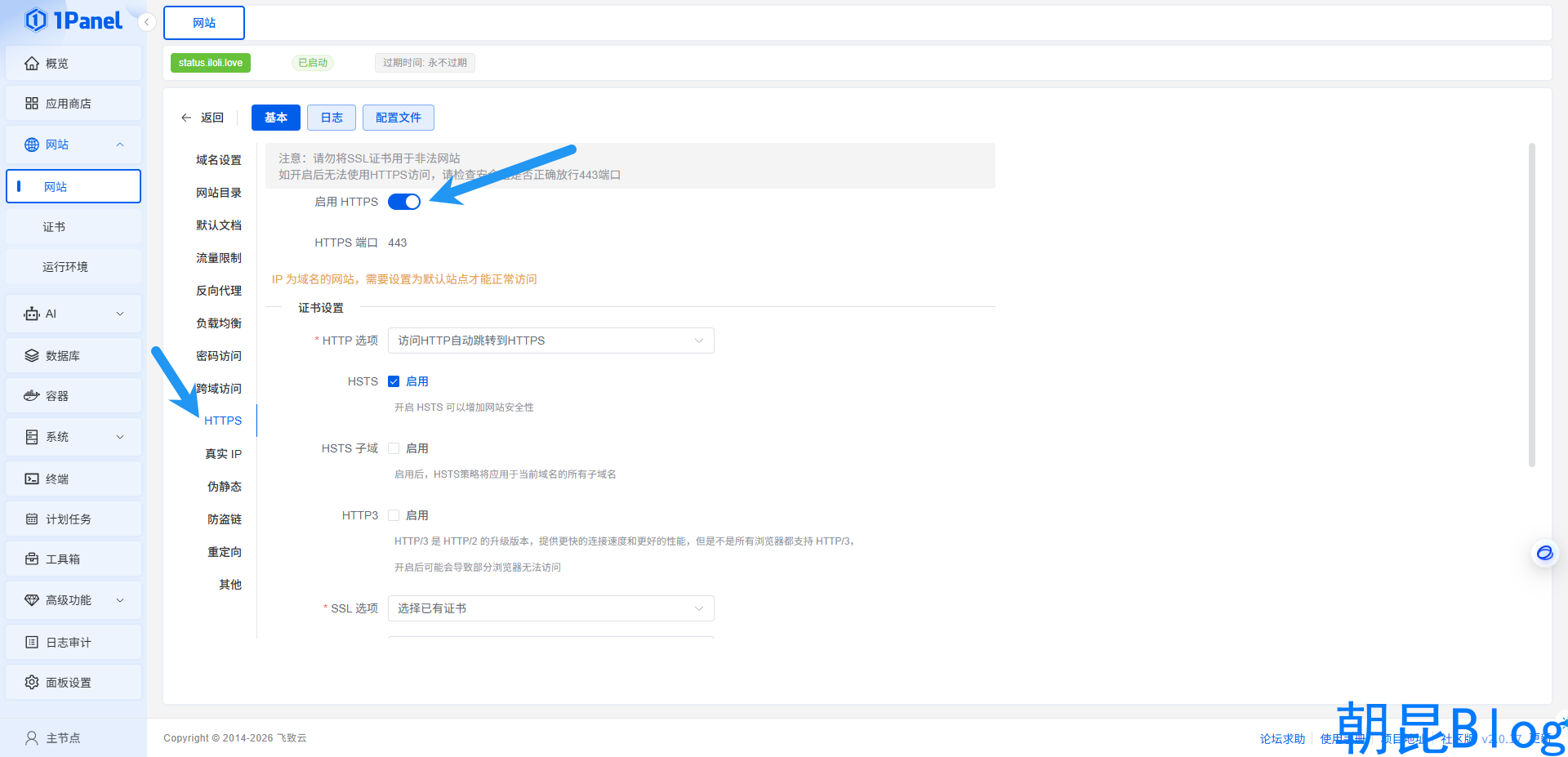
创建完成后,如果需要 HTTPS,可以进入网站配置页,在 HTTPS 里启用证书。
3. 配置 Komari
部署完成后,就可以开始访问并配置 Komari。
3.1 登录 Komari
如果你配置了反向代理,直接访问绑定的域名。如果没有配置反向代理,就访问:
服务器IP:25774如果改过端口,把 25774 替换成自己的端口。
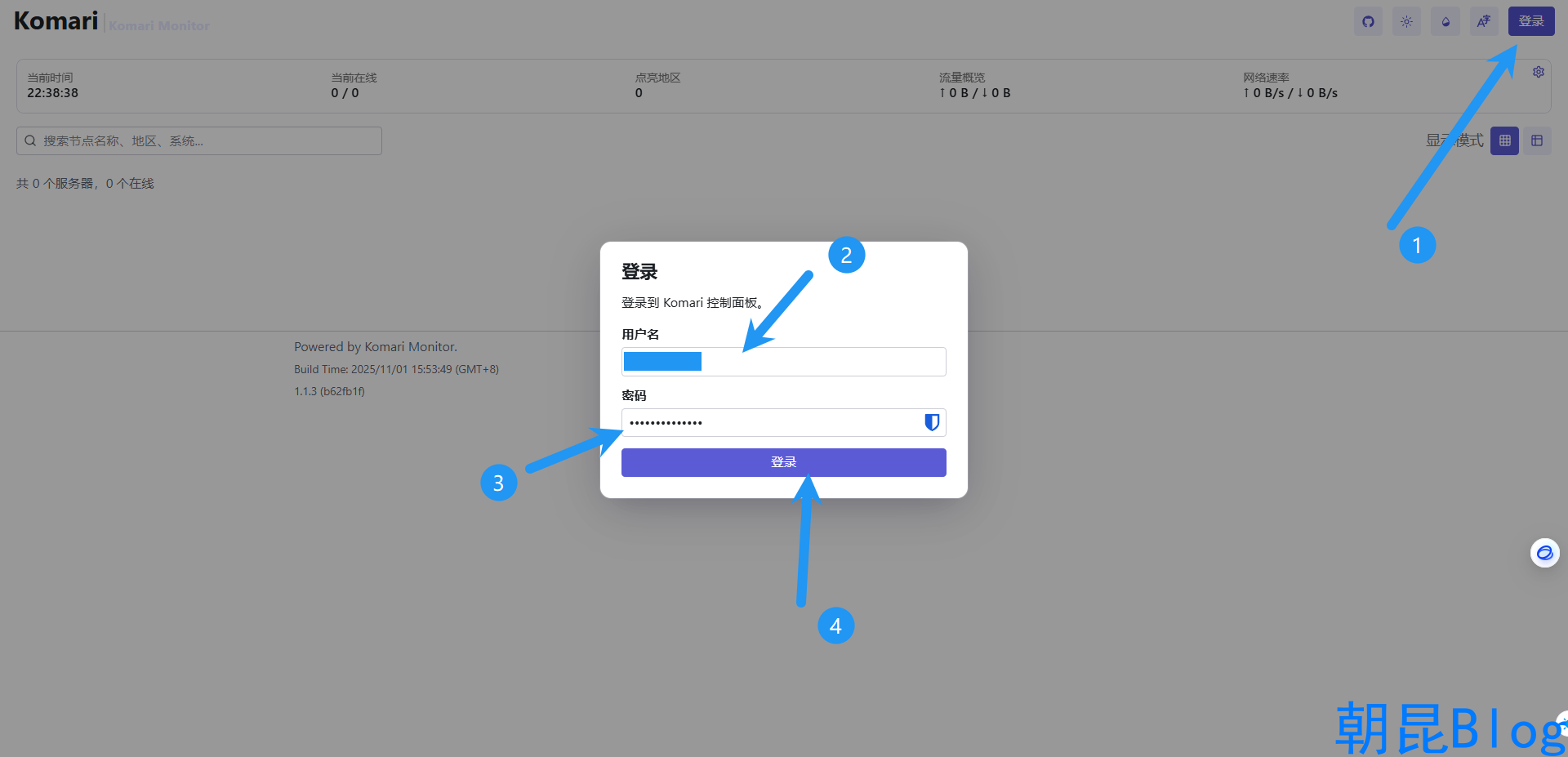
进入页面后,点击右上角登录,输入前面设置的管理员账号和密码。
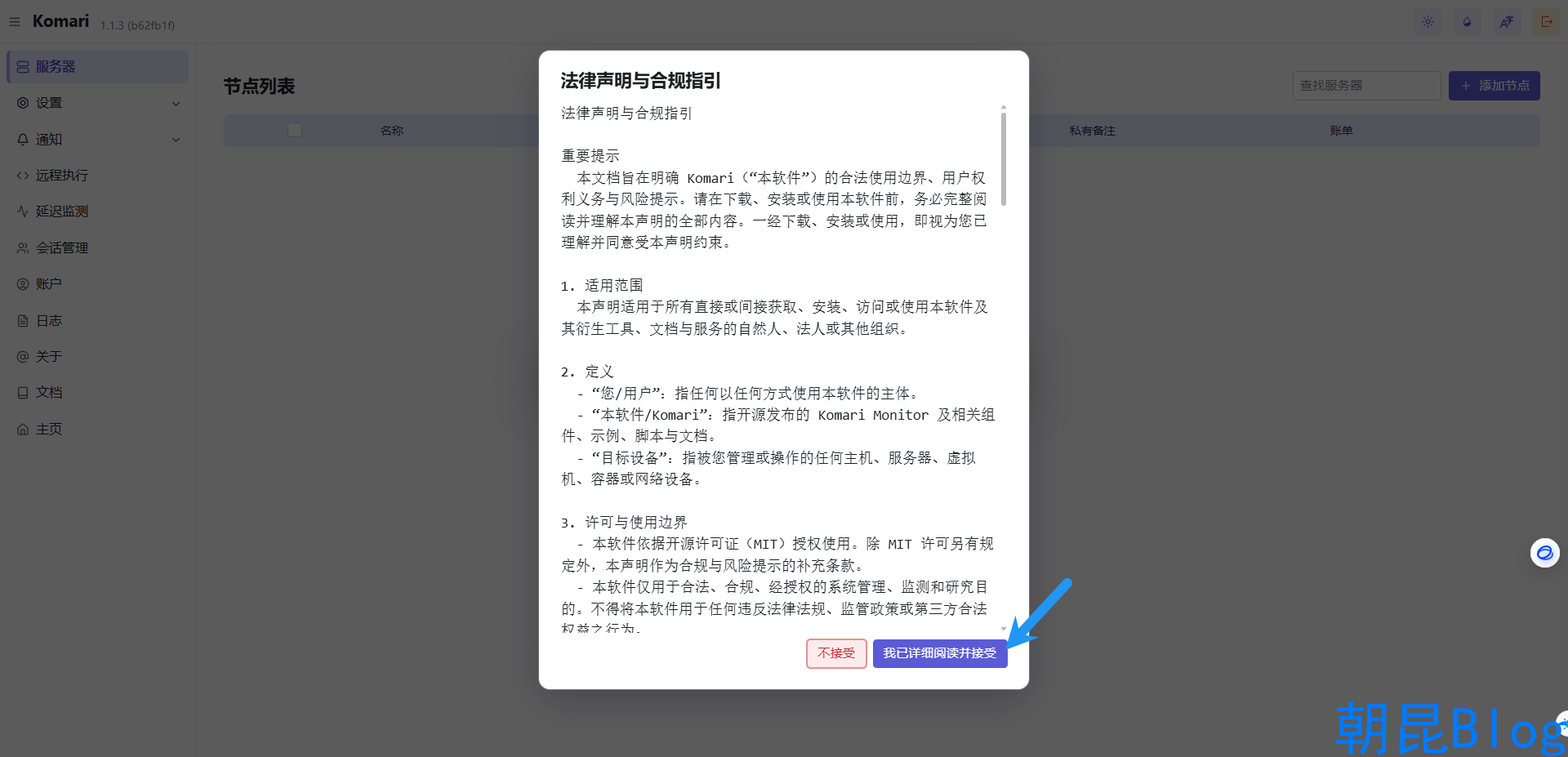
首次进入时按提示接受即可。
3.2 可选:配置 PurCarte 主题
PurCarte 是一个 Komari 主题,项目地址:
https://github.com/Montia37/komari-theme-purcarte
先进入 Releases 页面下载主题包:
https://github.com/Montia37/komari-theme-purcarte/releases
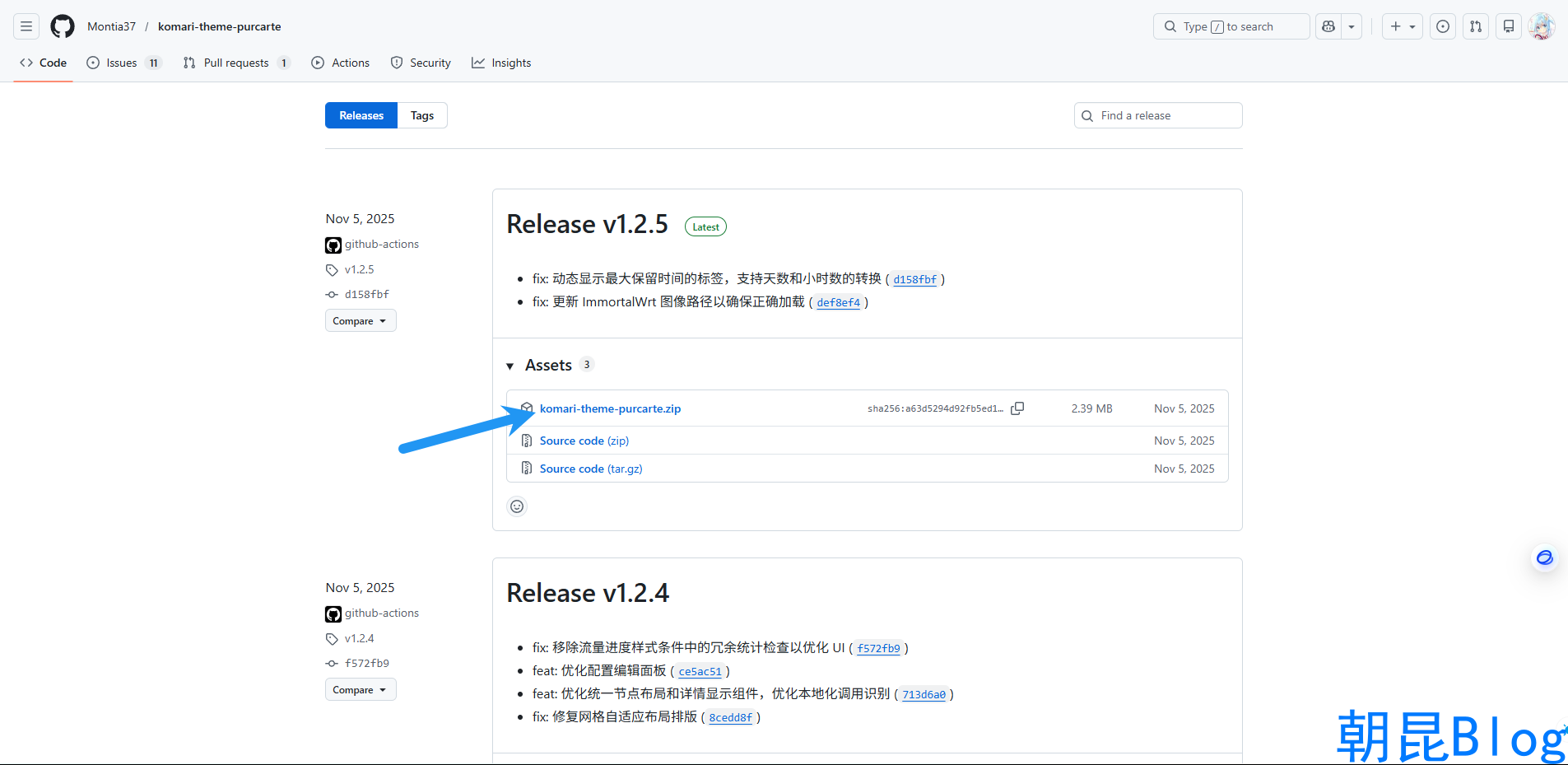
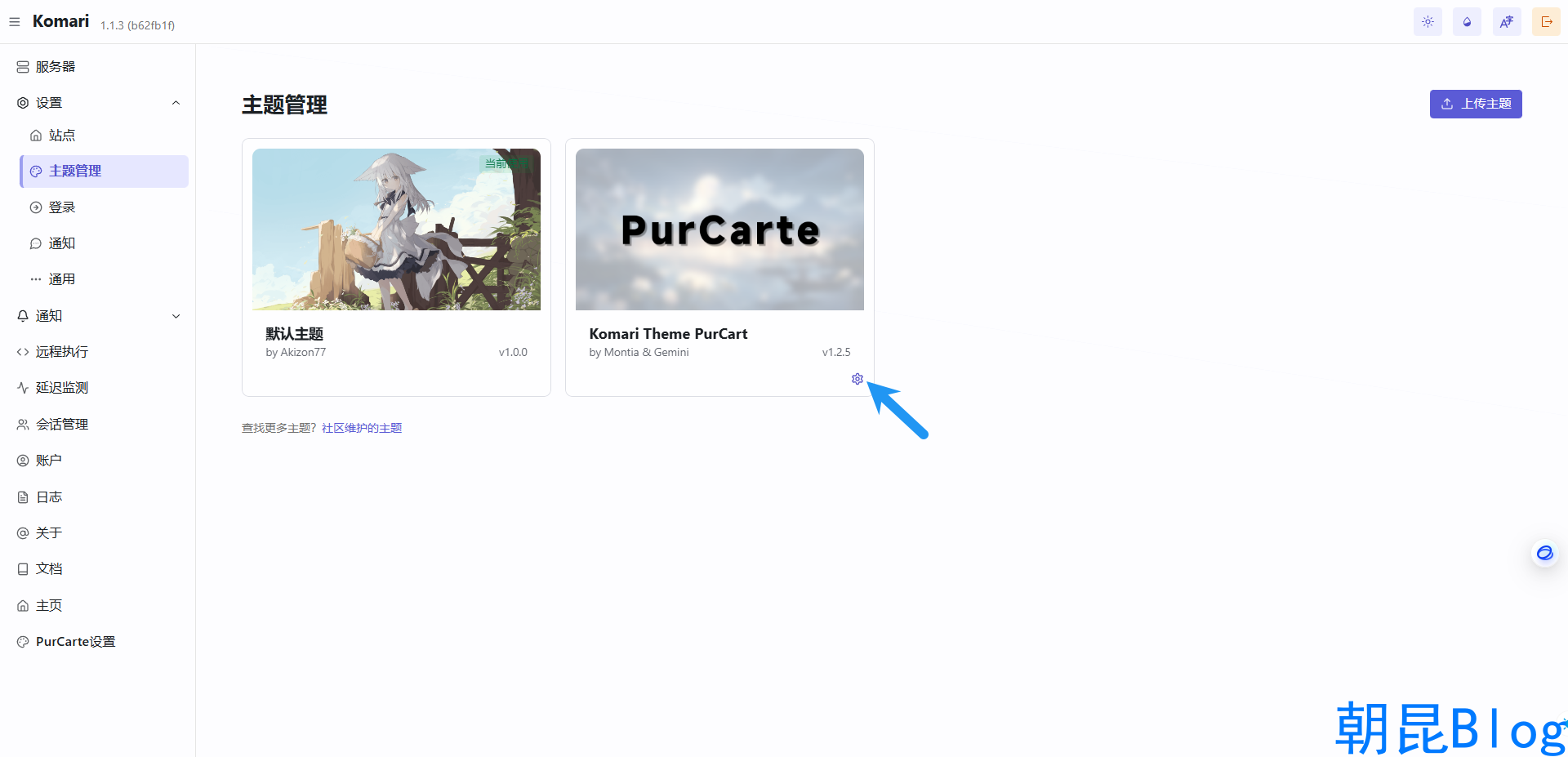
回到 Komari 后台,进入:
设置 -> 主题管理 -> 上传主题上传刚刚下载的主题包。
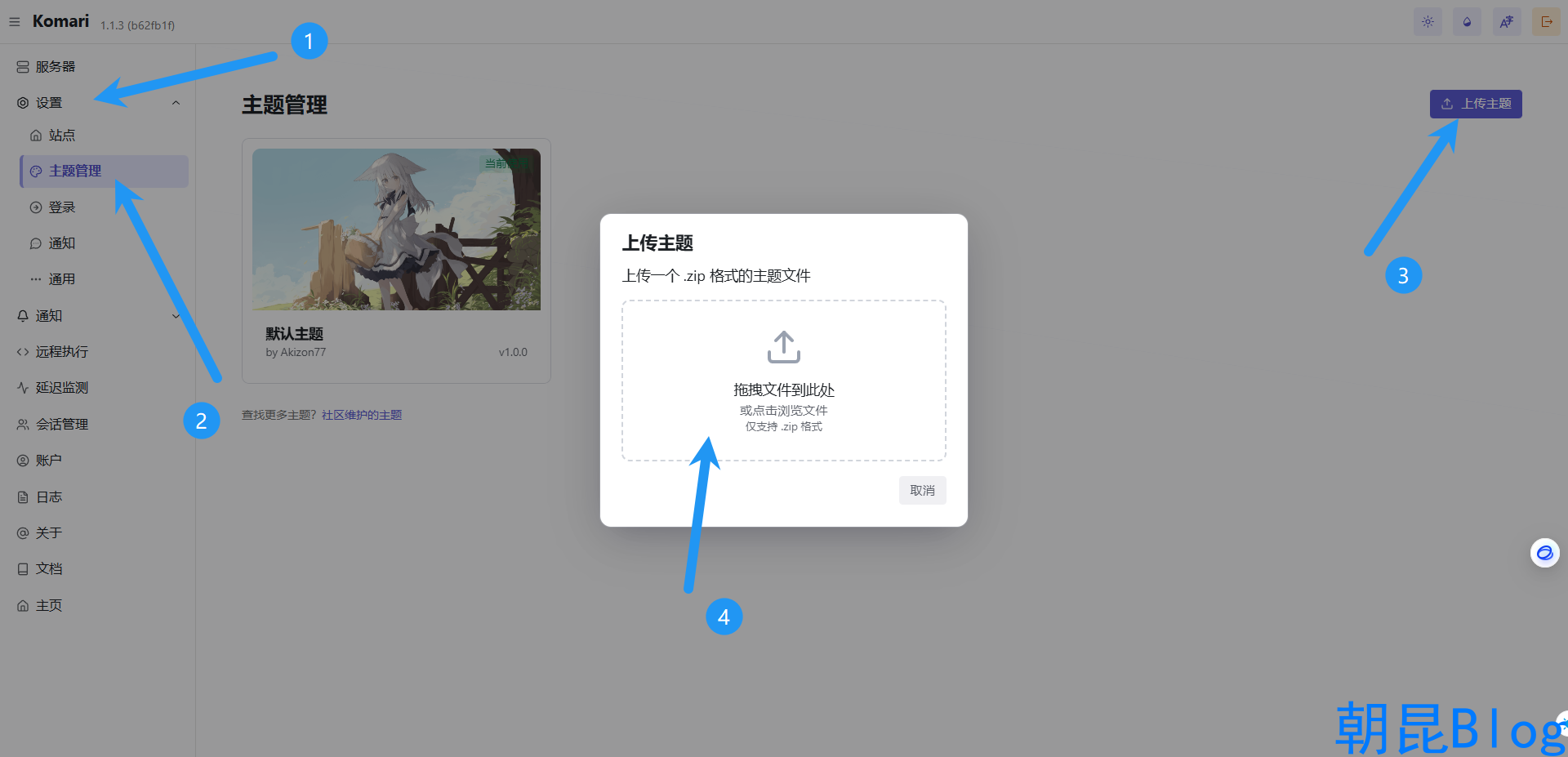
上传完成后,点击齿轮按钮,设置为当前主题。
主题配置可以在前台入口里调整,也可以在后台的 PurCarte 设置 中调整。
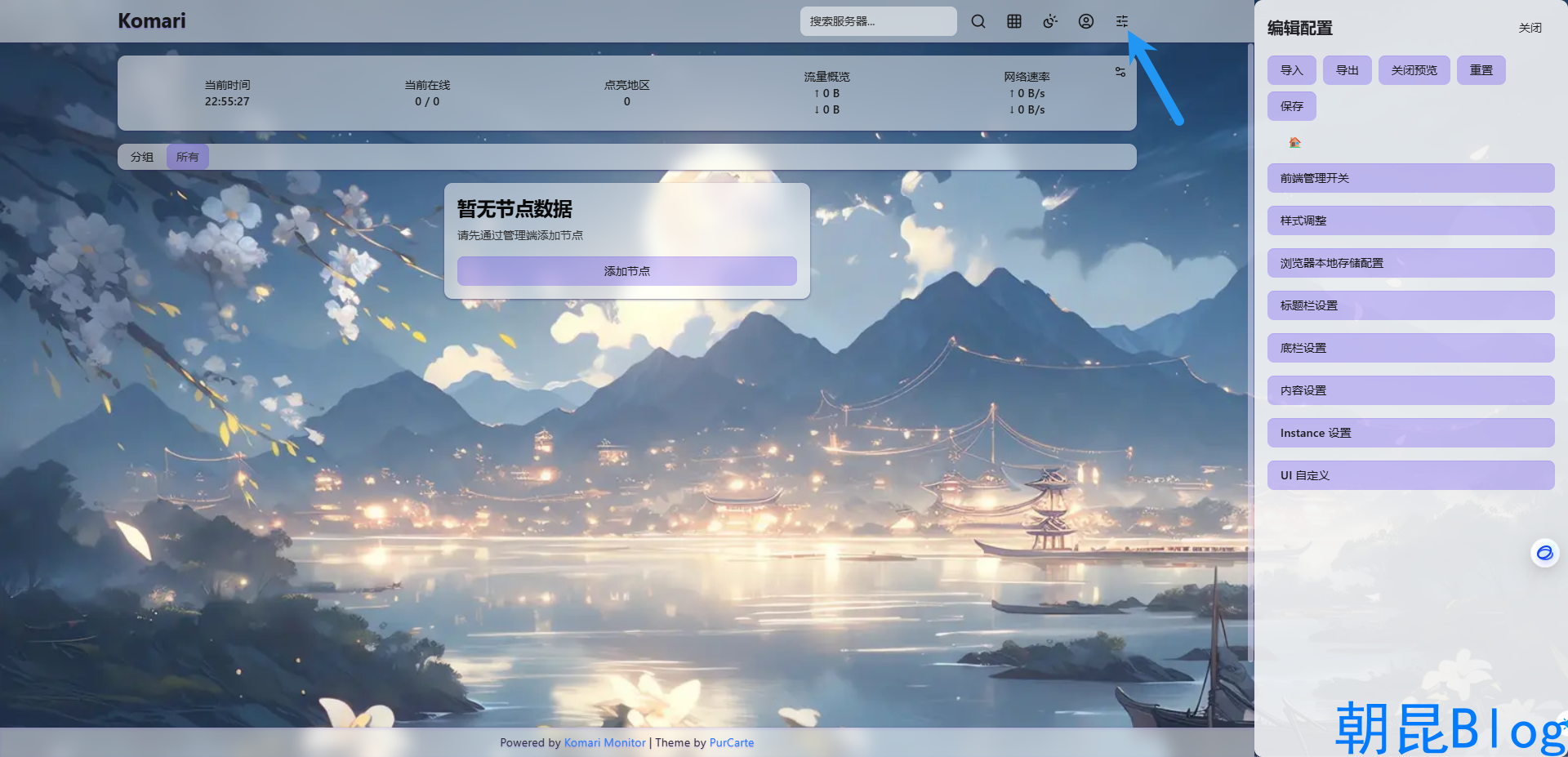
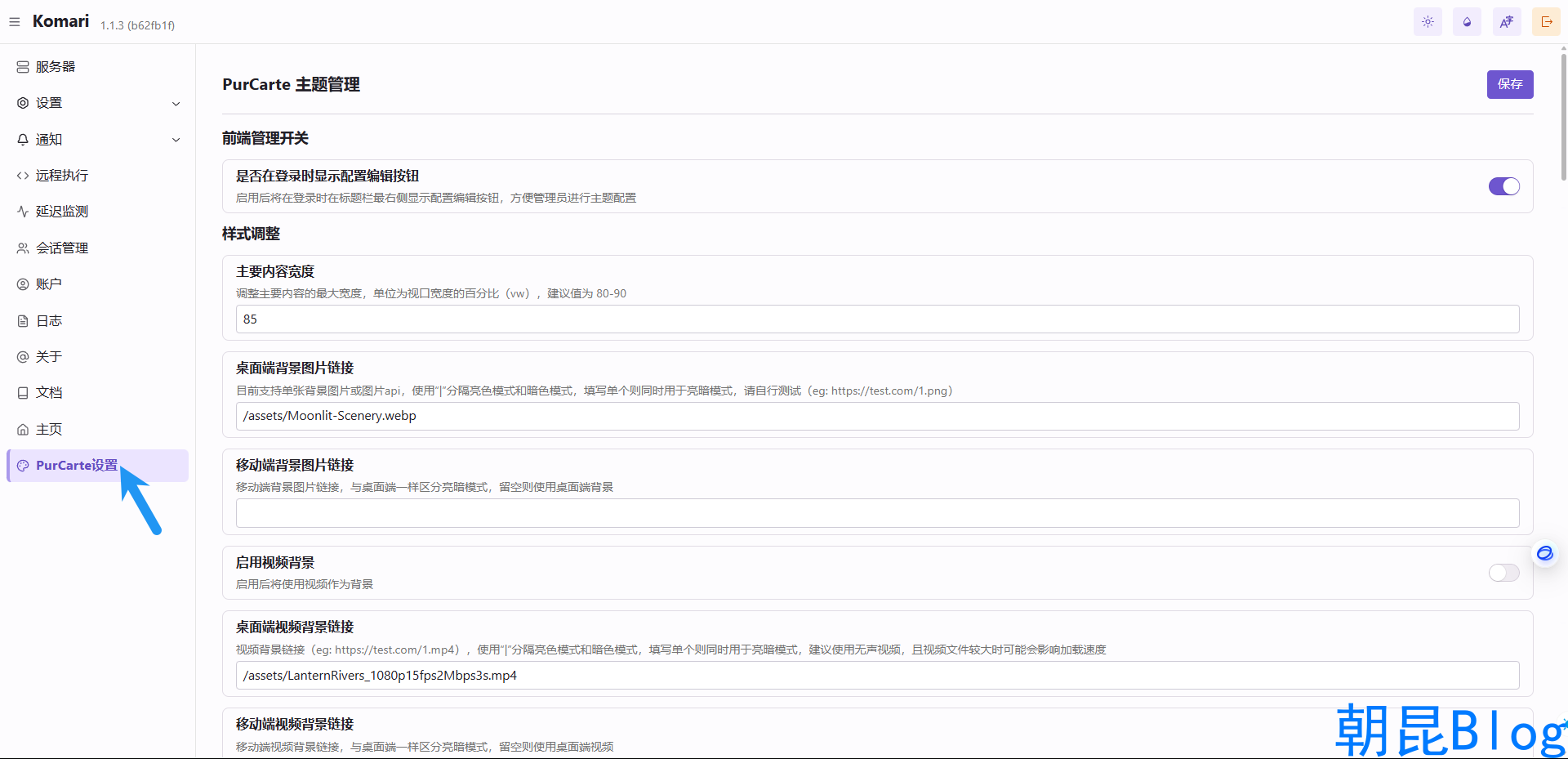
默认配置已经可以正常使用。后续如果想折腾外观,建议把每个配置项都翻一遍,按自己的站点风格慢慢调整。
如果需要背景图片,原文作者也提供了一个双端自适应二次元图片 API:
https://www.loliapi.com/acg/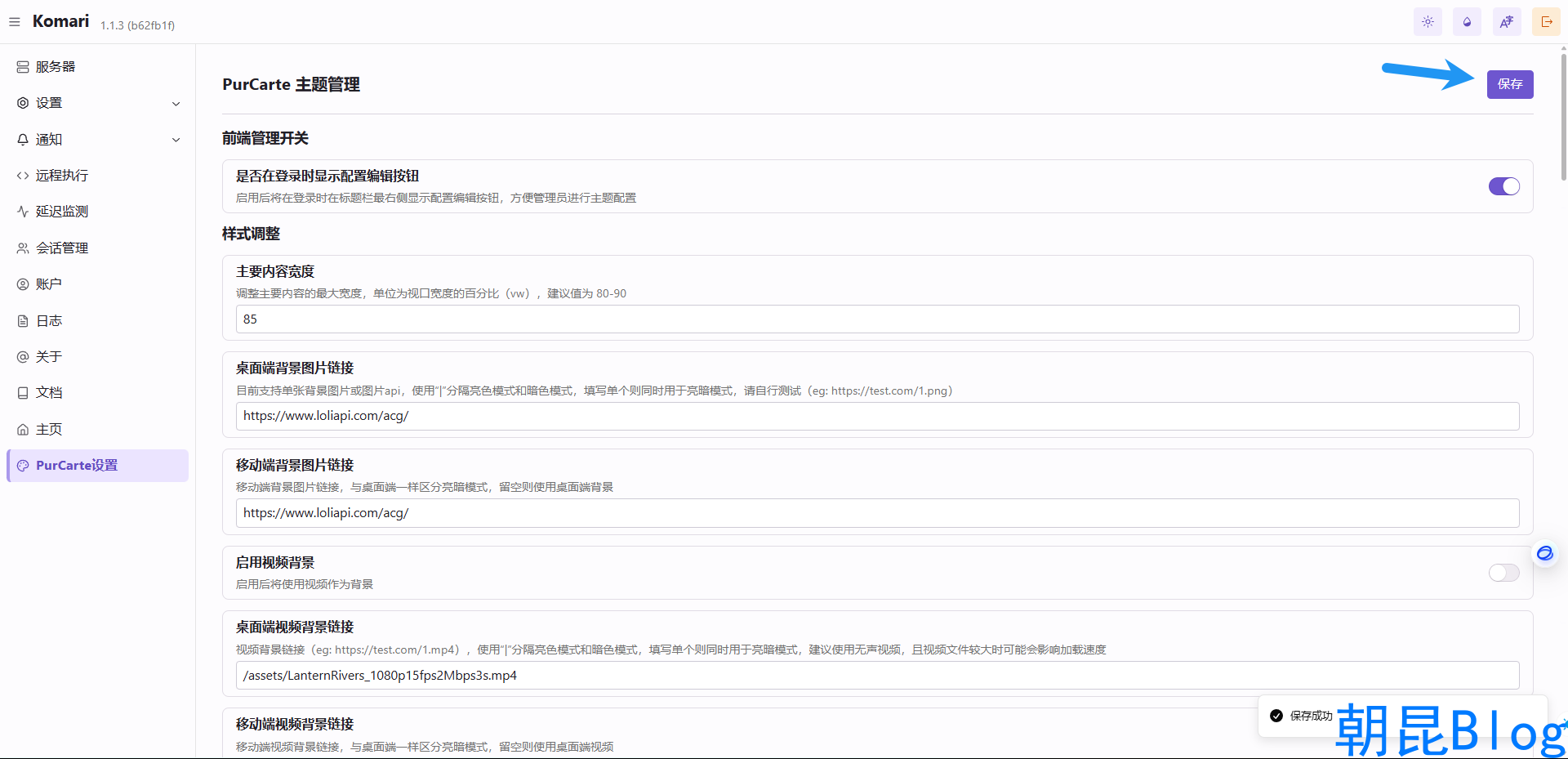
3.3 可选:配置 KomariBeautify
KomariBeautify 是基于 PurCarte 主题的一套自定义代码,项目地址:
https://github.com/YoungYannick/KomariBeautify
先进入 Komari 后台:
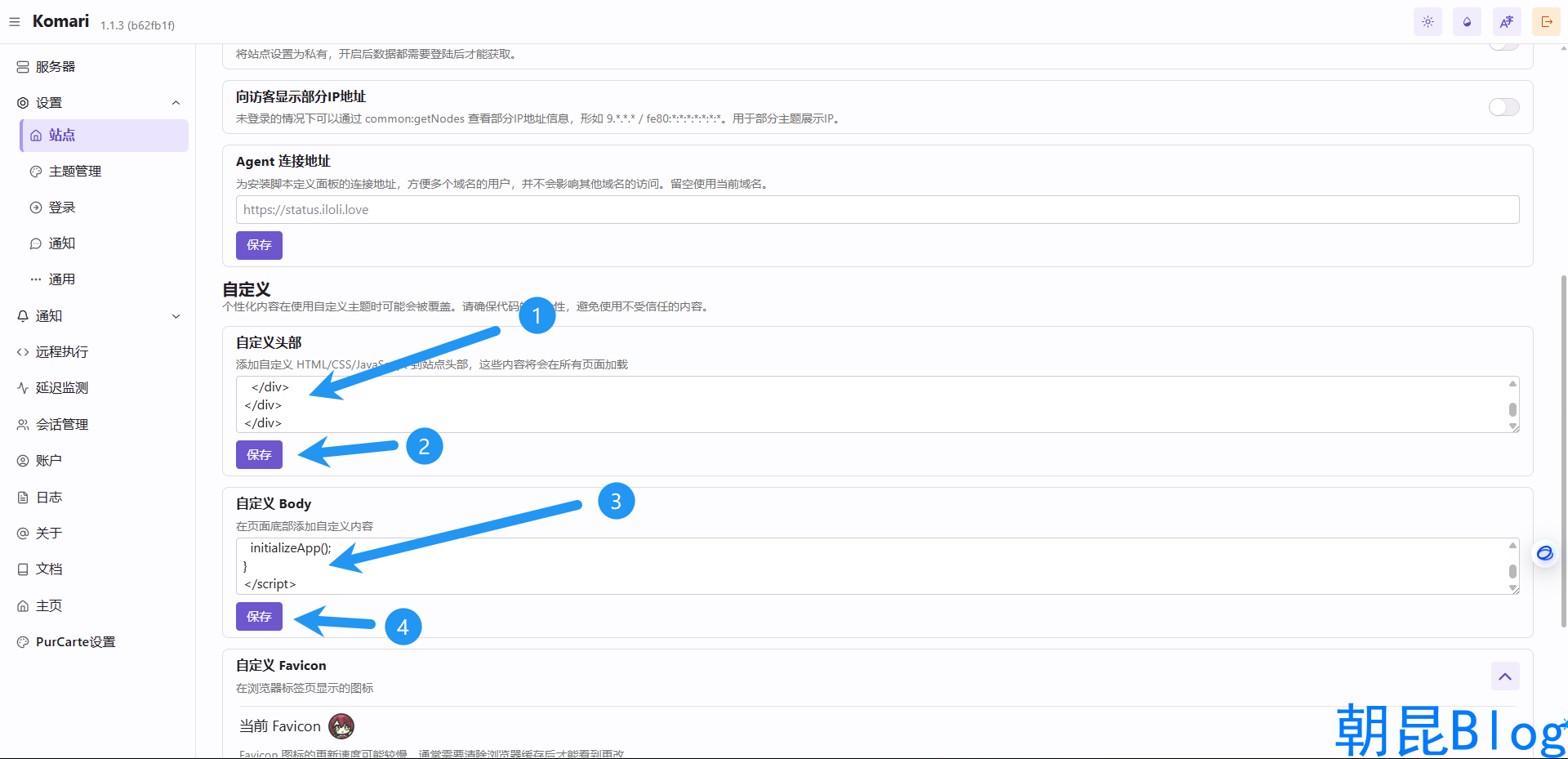
设置 -> 站点找到 自定义头部 和 自定义 Body 两个位置。
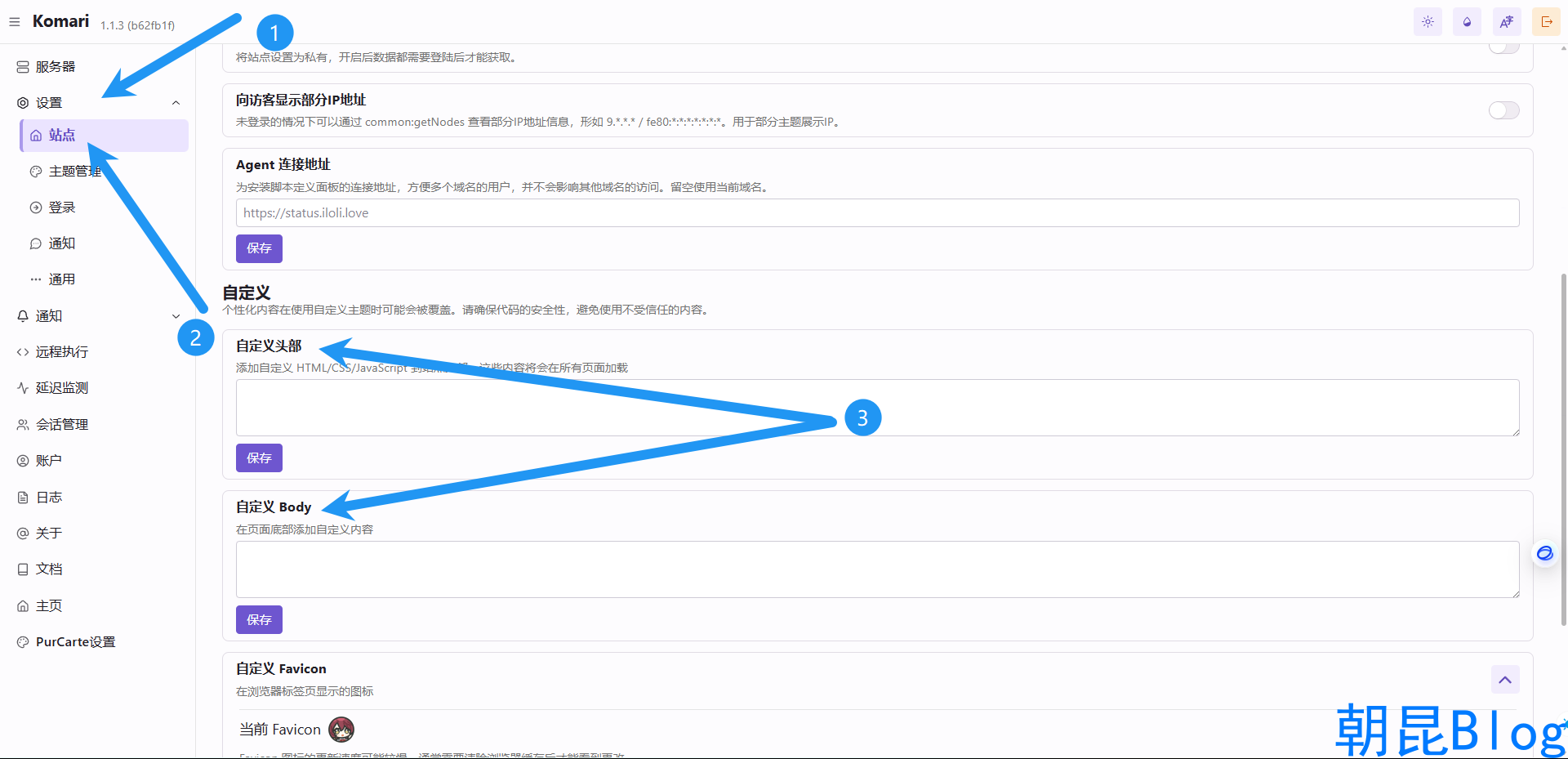
然后打开 KomariBeautify 仓库,点击 KomariBeautify.html。
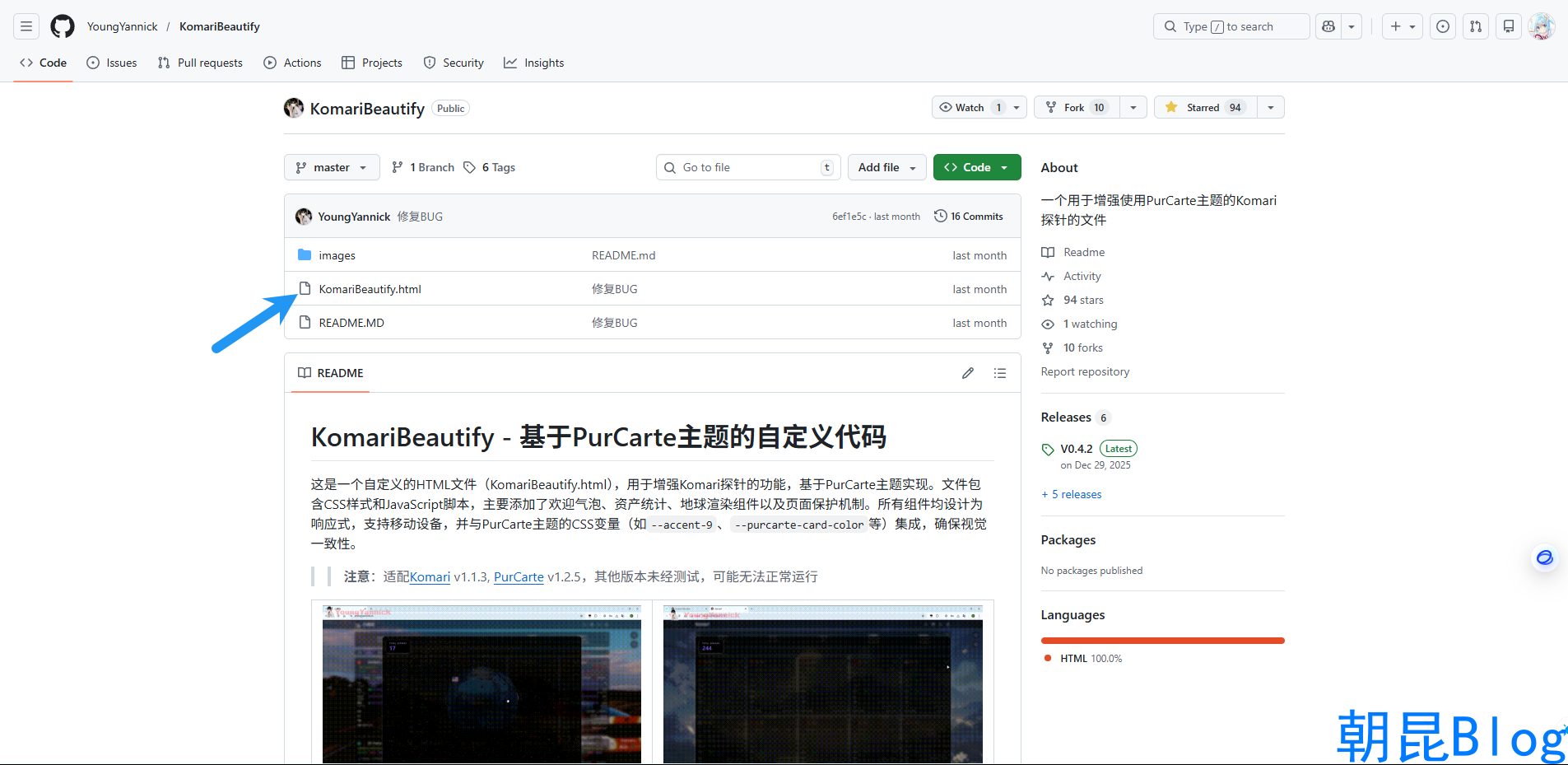
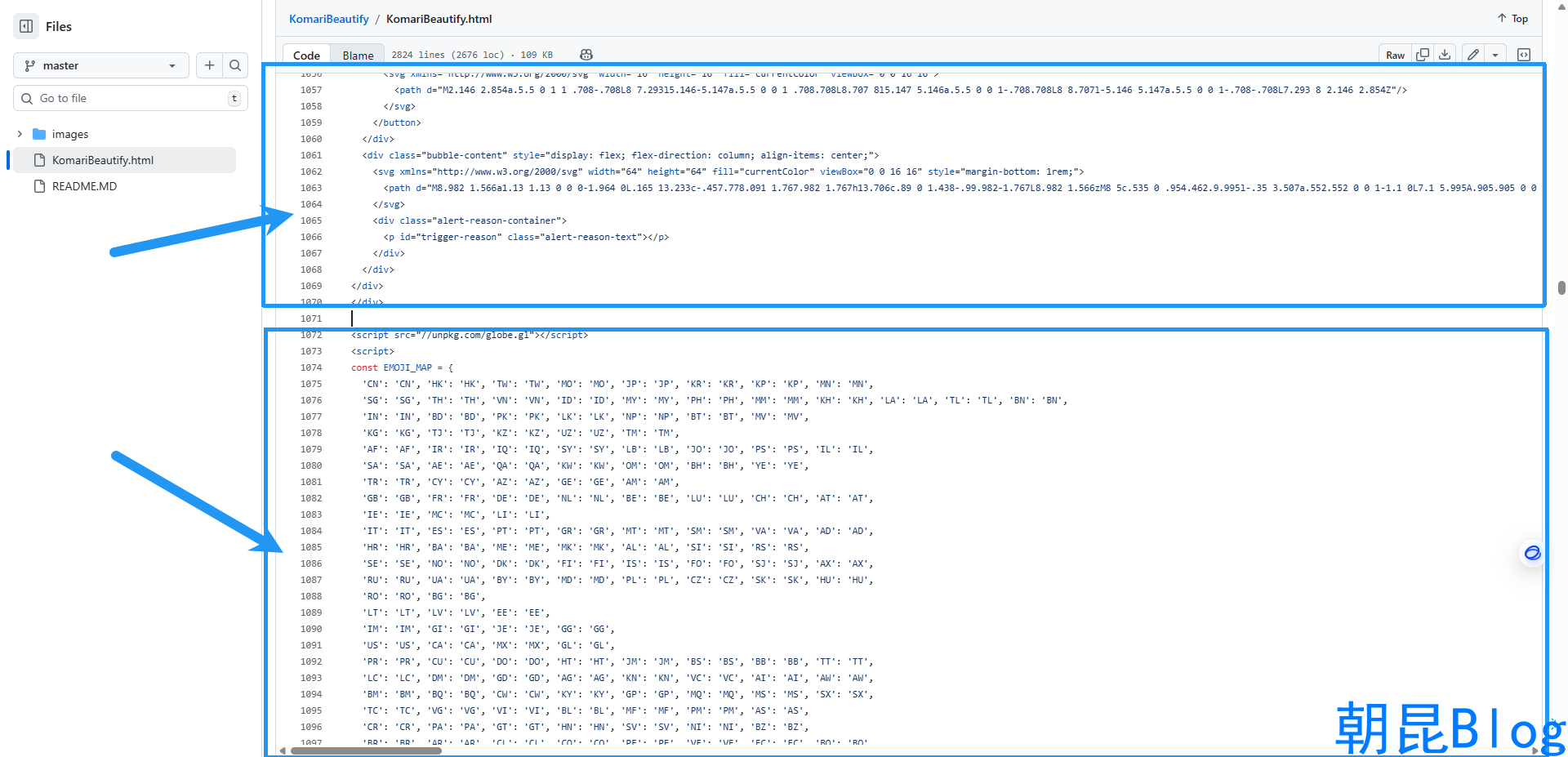
需要注意:里面的 CSS/HTML 和 JS 要分开放。
CSS/HTML:放到 Komari 的“自定义头部”JS:放到 Komari 的“自定义 Body”
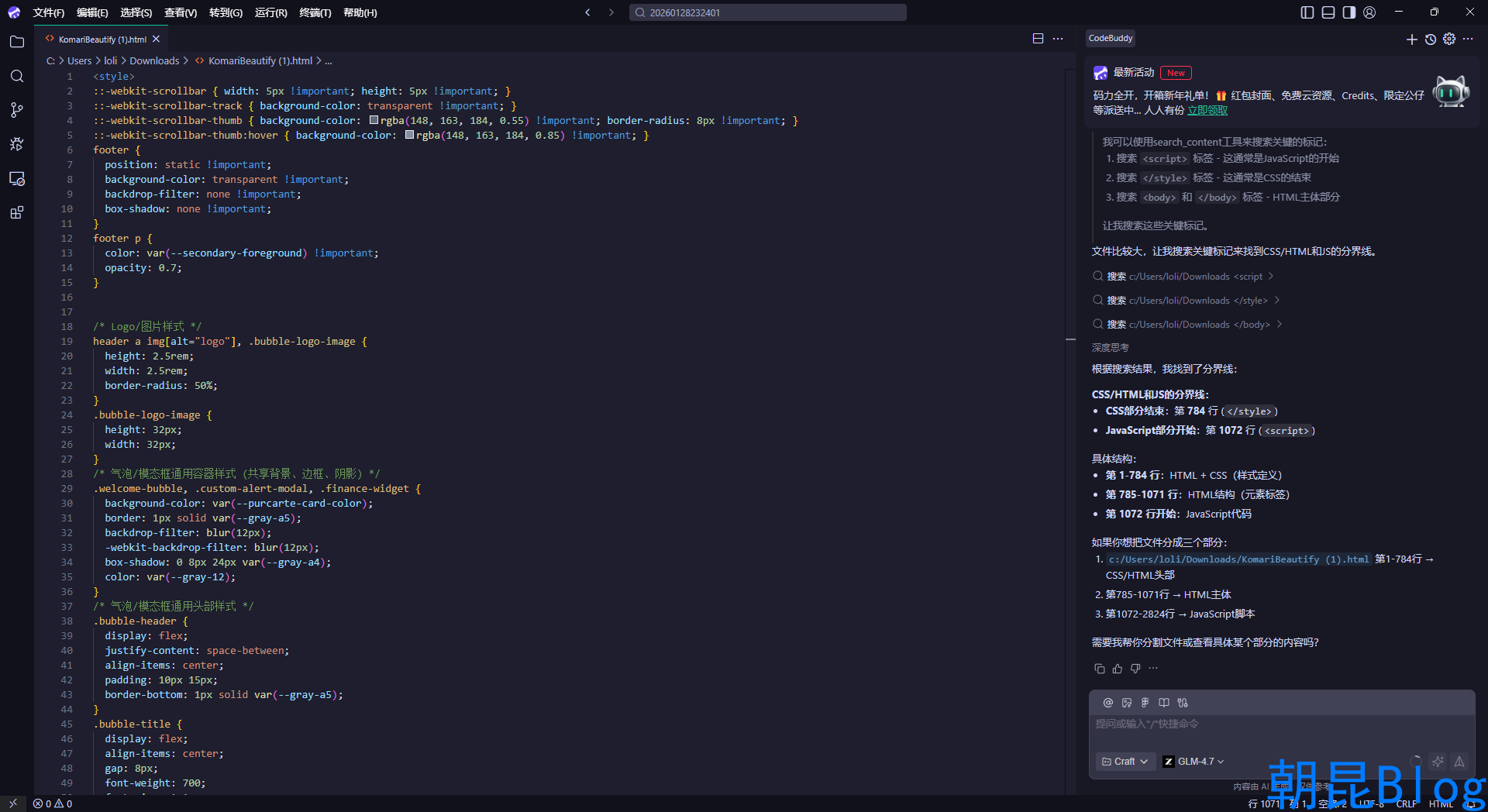
以 KomariBeautify 0.4.2 为例,原文中提到可以翻到第 1071 行附近找分界;不同版本行号可能会变化,所以建议按代码内容判断。
如果项目更新后找不到分界,可以把代码结构贴给 AI 帮你判断哪一段该放头部,哪一段该放 Body。
粘贴完成后,分别保存。
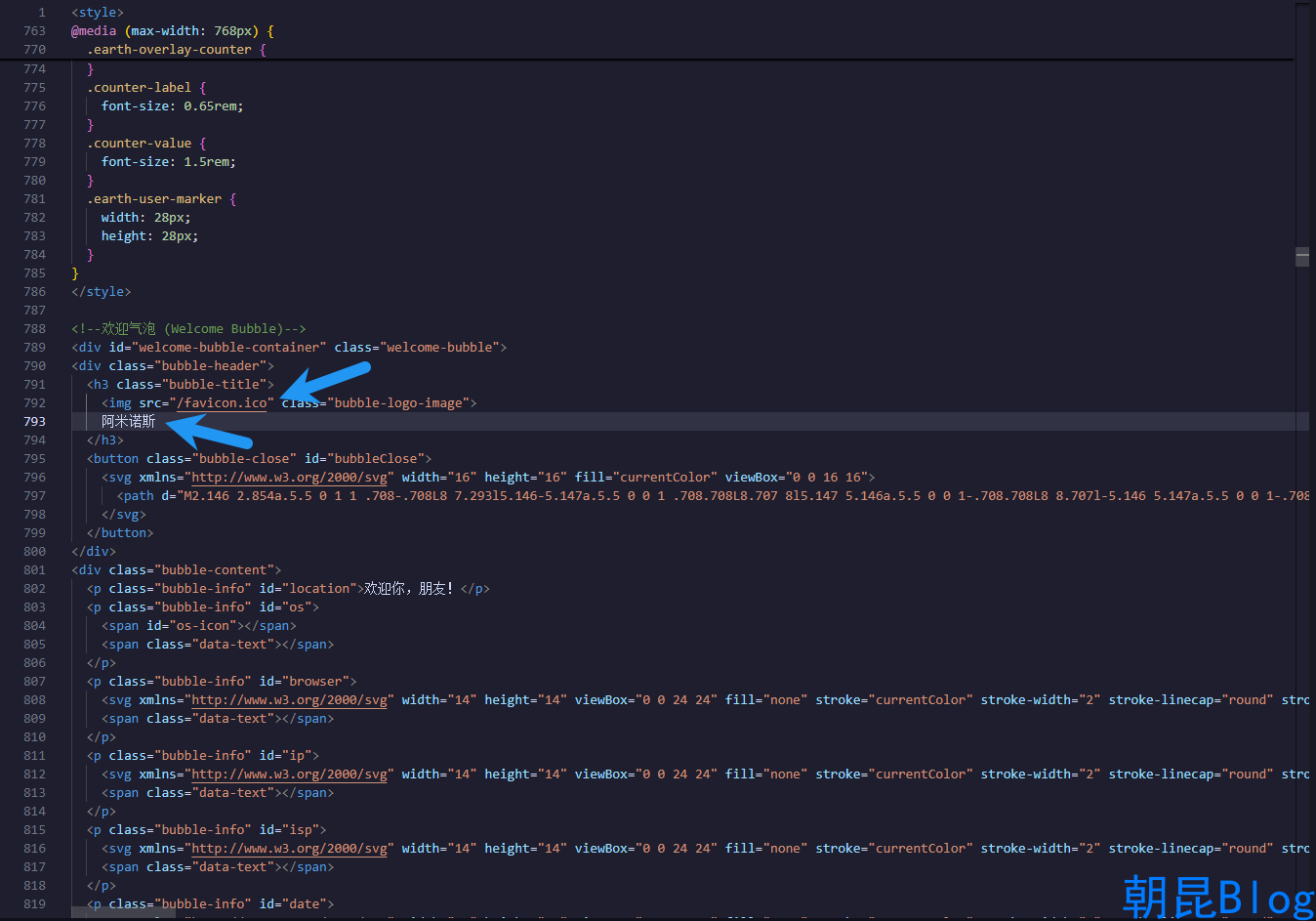
补充一点:0.4.2 版本里可以通过修改相关行的图片和标题,调整欢迎小面板。
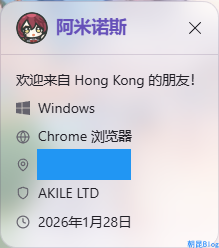
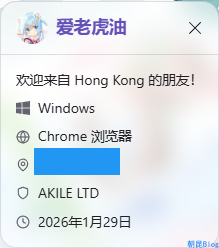
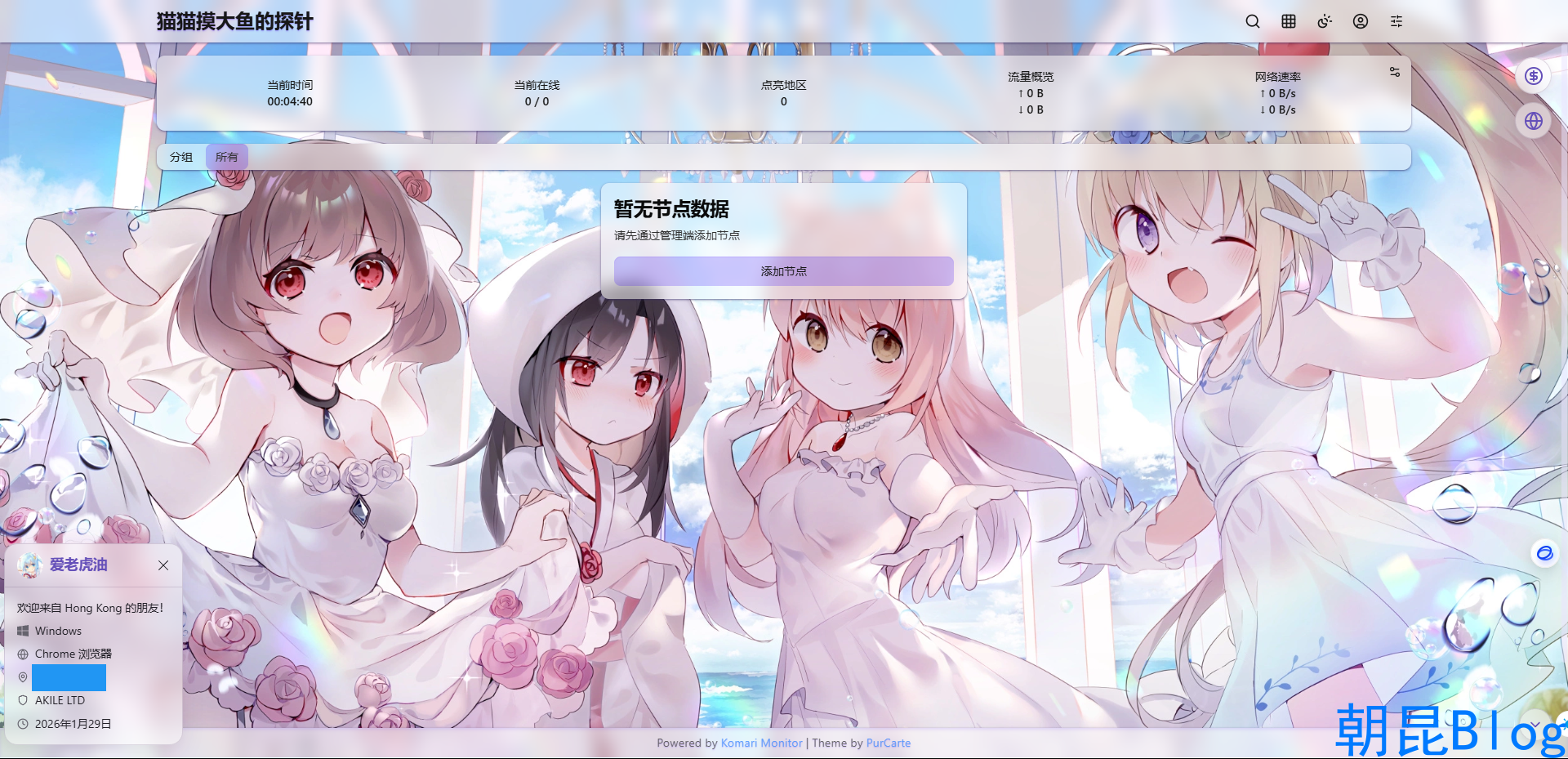
完成主题和美化代码后,前台效果大概如下。
3.4 添加服务器节点
最后一步是把需要监控的服务器接入 Komari。
进入后台:
服务器 -> 添加节点填写节点名称后,点击添加。
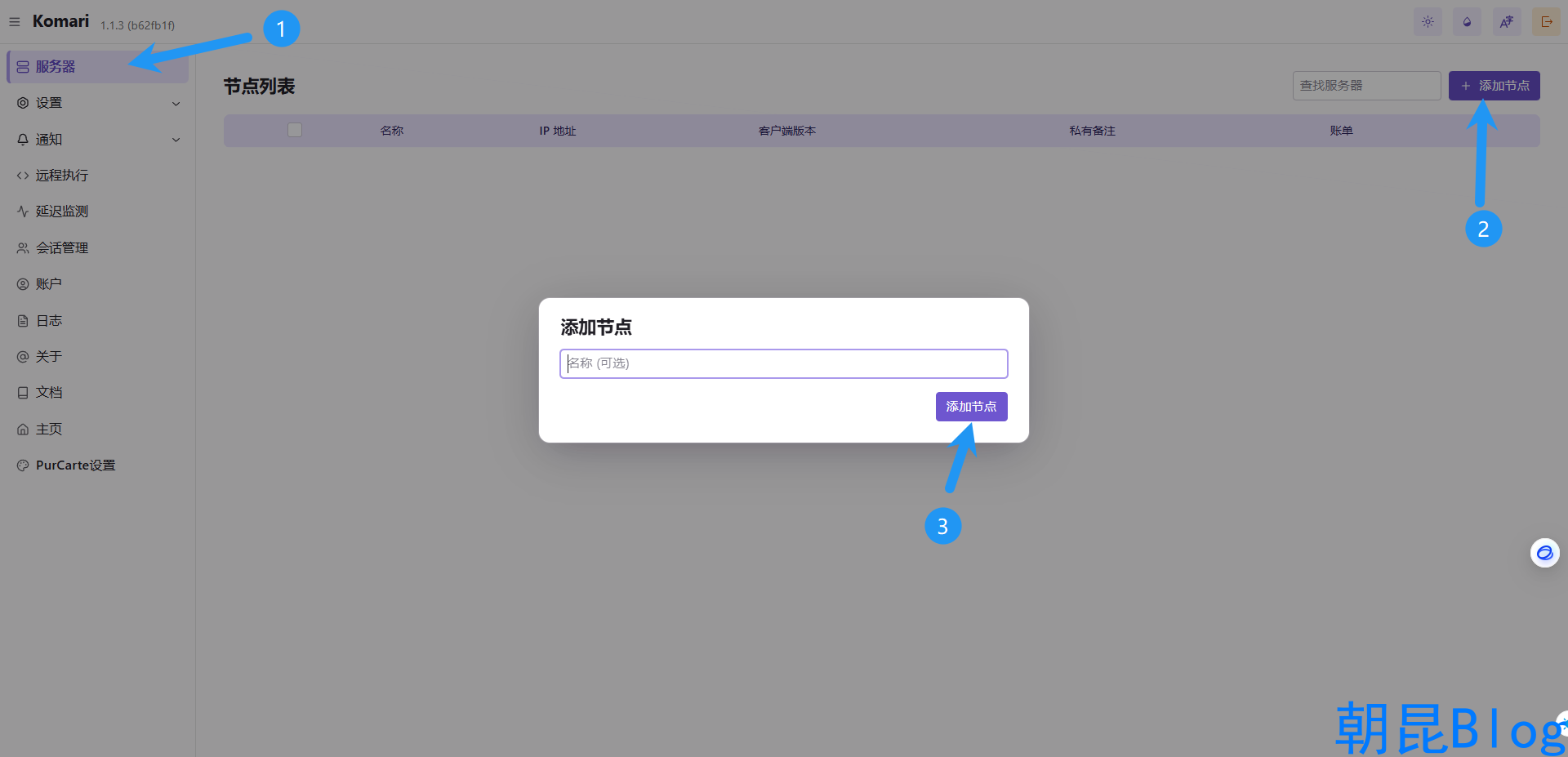
添加完成后,点击“一键部署指令”。根据目标服务器系统和网络情况选择安装参数。
如果是国内服务器,可以勾选 Github 代理,代理地址可按实际情况填写。原文示例使用:
https://ghfast.top/这类代理地址可能随时变化,建议以自己测试可用为准。
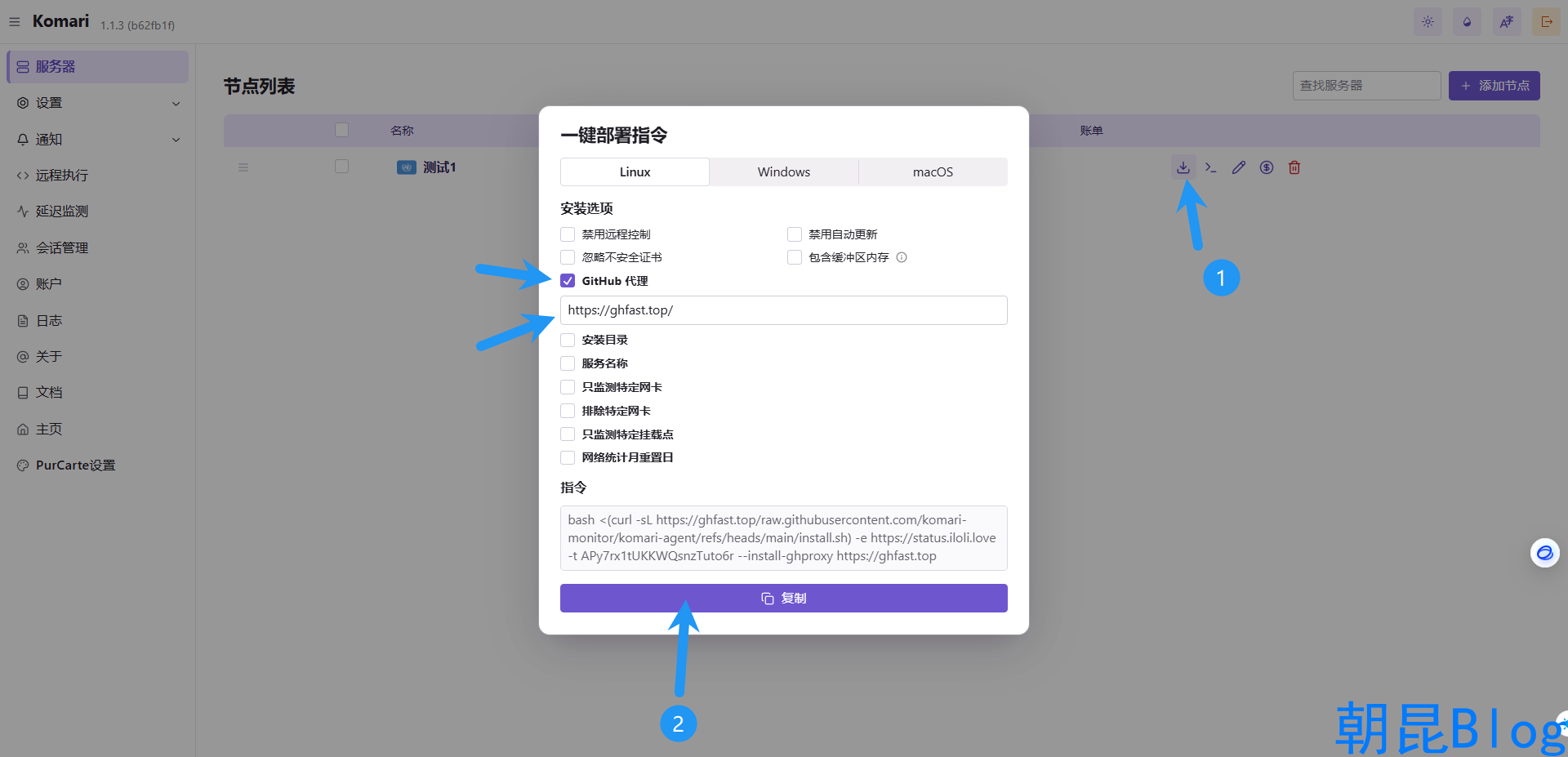
把复制出来的命令放到对应服务器上执行,等待安装完成。
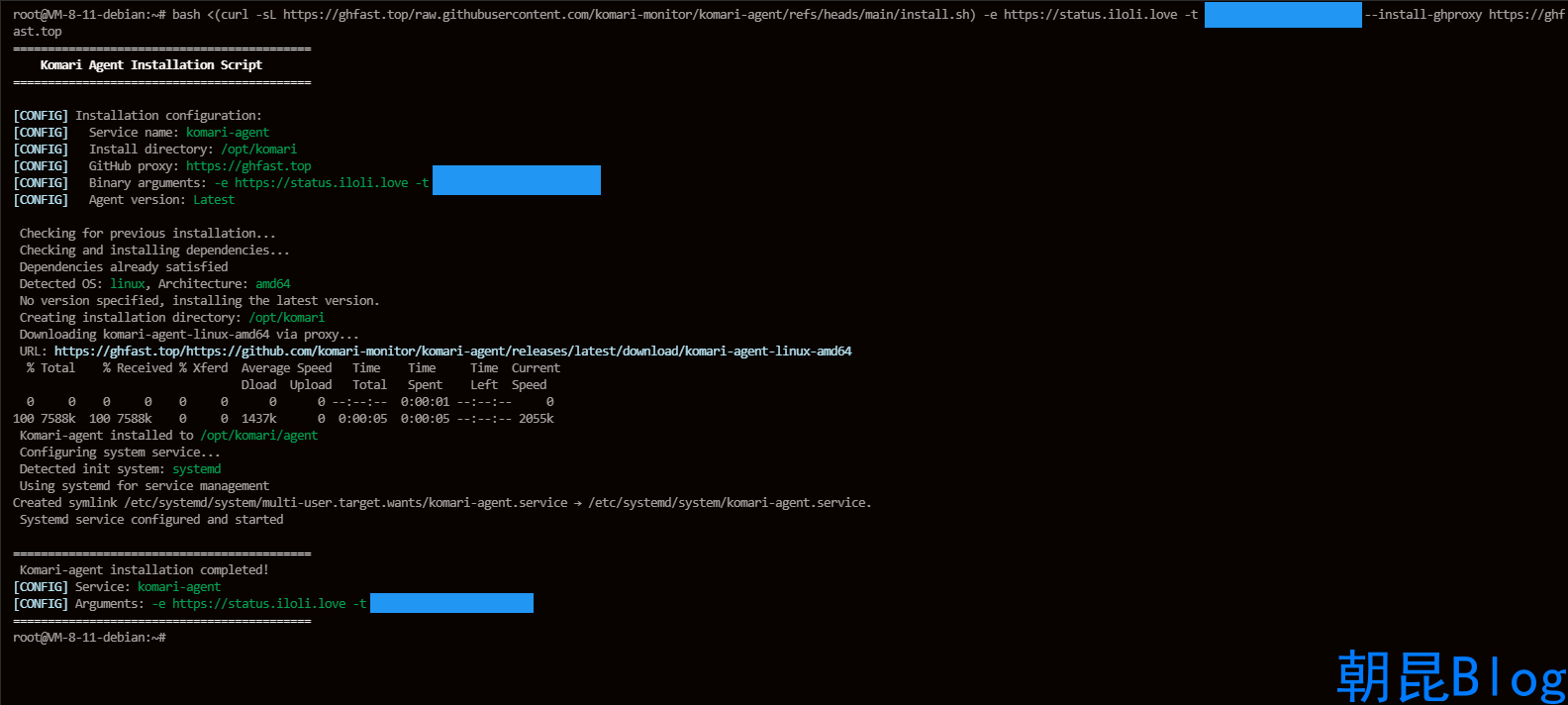
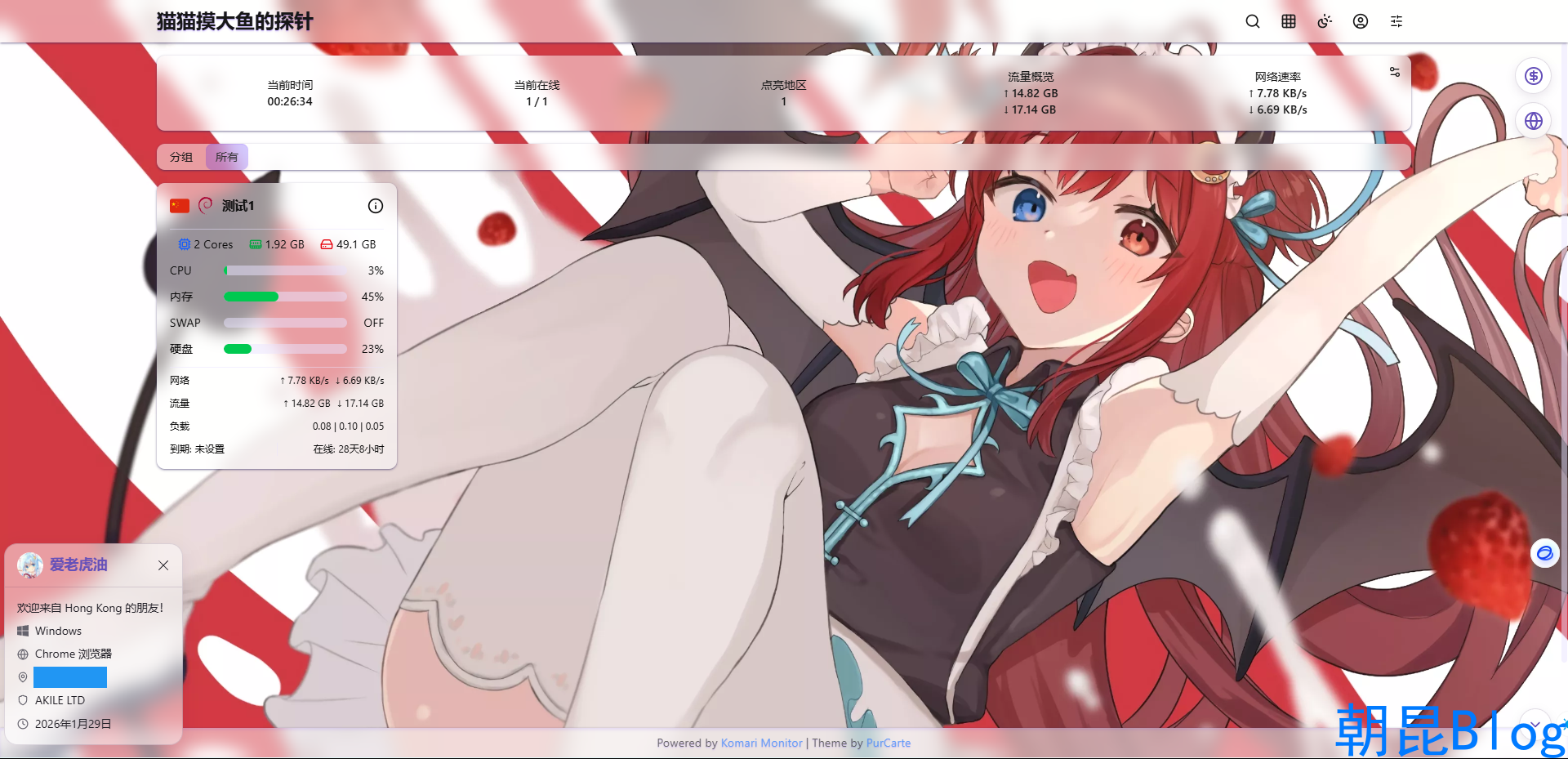
回到 Komari 前台,如果配置正常,就能看到刚刚添加的机器在线了。
4. 小结
整个流程串起来,其实就是:
- 用 Docker Compose 或 1Panel 部署 Komari
- 可选配置反向代理和 HTTPS
- 登录后台完成基础设置
- 可选安装 PurCarte 主题
- 可选加入 KomariBeautify 自定义代码
- 添加服务器节点,并在目标机器上安装 Agent
到这里,一个基础可用的 Komari 探针面板就搭好了。后续还可以继续调整主题、节点分组、告警、公开展示页等内容;但作为第一版监控面板,上面的步骤已经足够完成从部署到可视化展示的闭环。
文章分享
如果这篇文章对你有帮助,欢迎分享给更多人!
音乐
暂未播放