








App逆向环境搭建:抓取 APK HTTPS 包

本教程仅供学习和研究使用,请勿用于任何非法用途。对他人应用进行逆向分析时,应遵守相关法律法规,尊重开发者权益,未经授权不得进行恶意篡改或侵犯用户隐私。
Android 逆向工程是指通过分析 APK 文件的代码、资源、网络通信等,理解其内部实现逻辑,甚至修改其行为的技术。常见的应用场景包括:协议分析、去广告、漏洞挖掘、竞品研究等。本文按完整环境搭建流程,带你在本地搭建一套 App 逆向环境,并抓取手机 APK 的 HTTPS 包。
我本地环境是 Mac M4 pro 芯片,这里采用 Android Studio 自带的 AVD 模拟器。你如果有条件,也可以直接使用真实手机;Windows 用户则可以考虑雷电、夜神等模拟器。本文主要围绕 Android Studio 模拟器展开。
环境说明
- 宿主机:macOS / Windows / Linux
- 模拟器:Android Studio 自带 AVD(Android Virtual Device)以及
adb(Android Debug Bridge) - 目标 Android 版本:Android 16(API 36)
arm64 - 抓包工具:Charles Proxy/Reqable
- 必要工具:
Magisk、MoveCertificateMagisk 模块
PS:逆向分析通常还需要本地提前安装好 Java、Python 环境。这些安装配置都比较常见,这里不再展开。macOS 用户可以直接通过
brew安装。
一、环境搭建
1. 安装 Android Studio(AVD 手机模拟器)
如果你使用的是真实手机,可以跳过这一步。
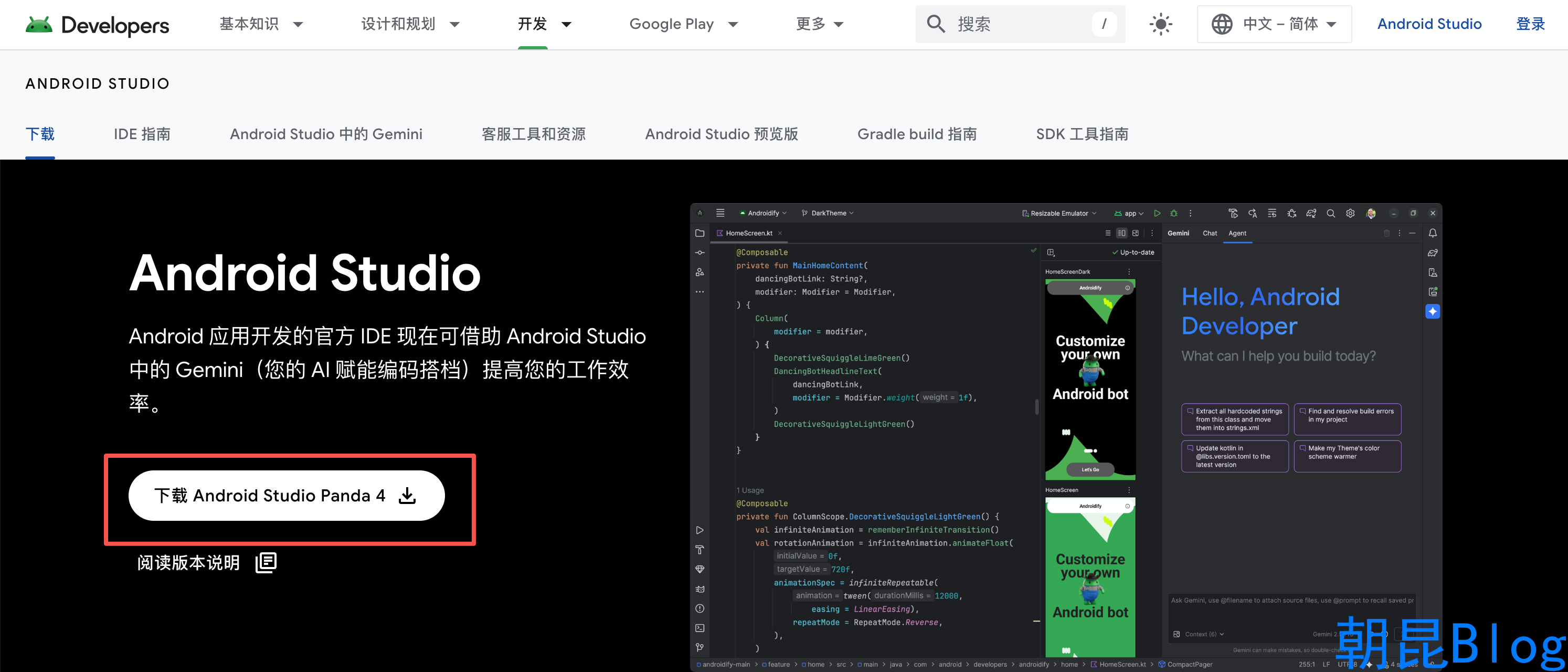
1.1 从官网下载并安装 Android Studio
官网地址:
1.2 安装 Android 手机镜像
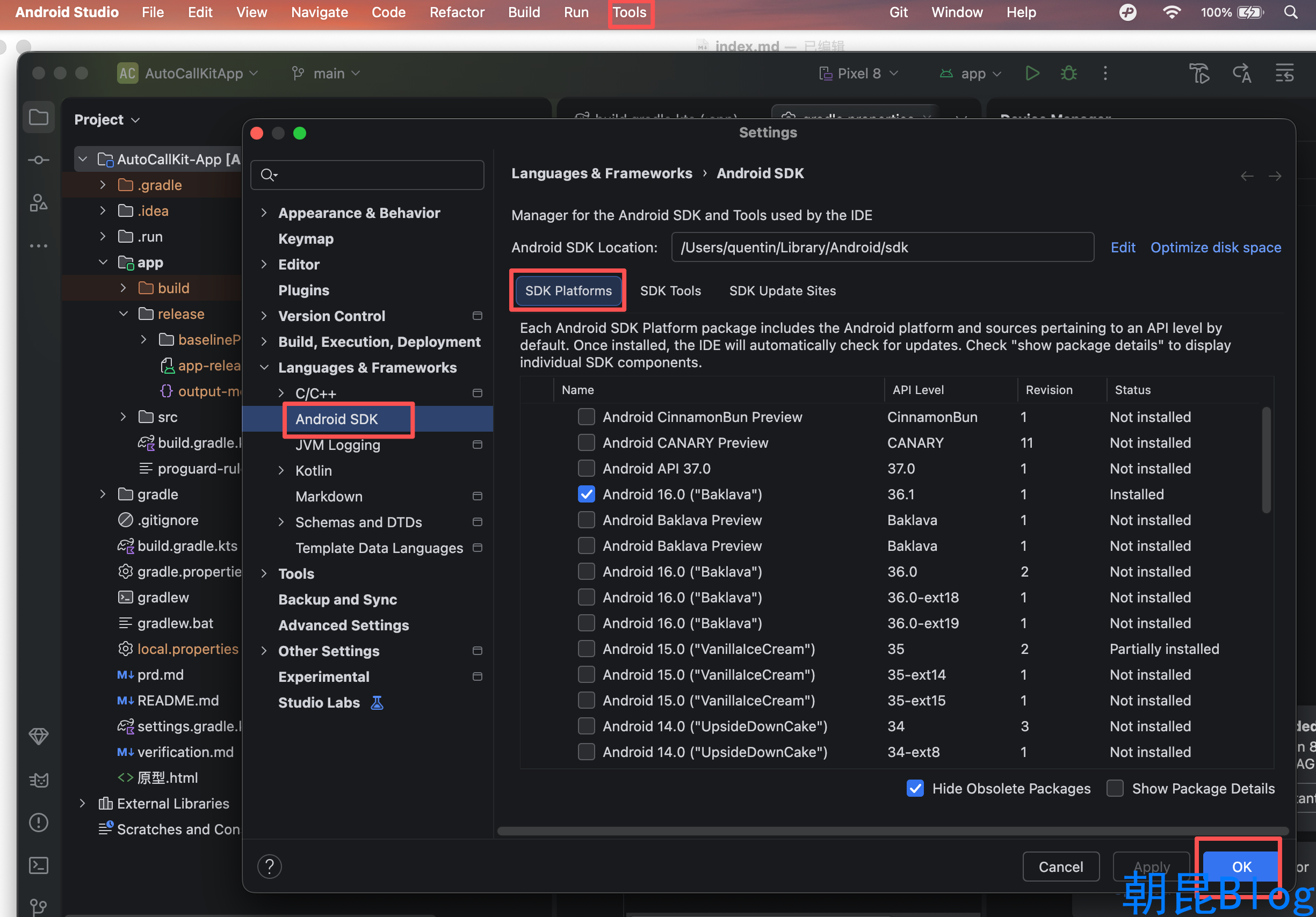
打开 Android Studio,进入 SDK Manager,切换到 SDK Platforms 标签页。
- 勾选需要安装的 Android 镜像
- 点击
Apply下载镜像
1.3 通过模拟器创建 Android 手机
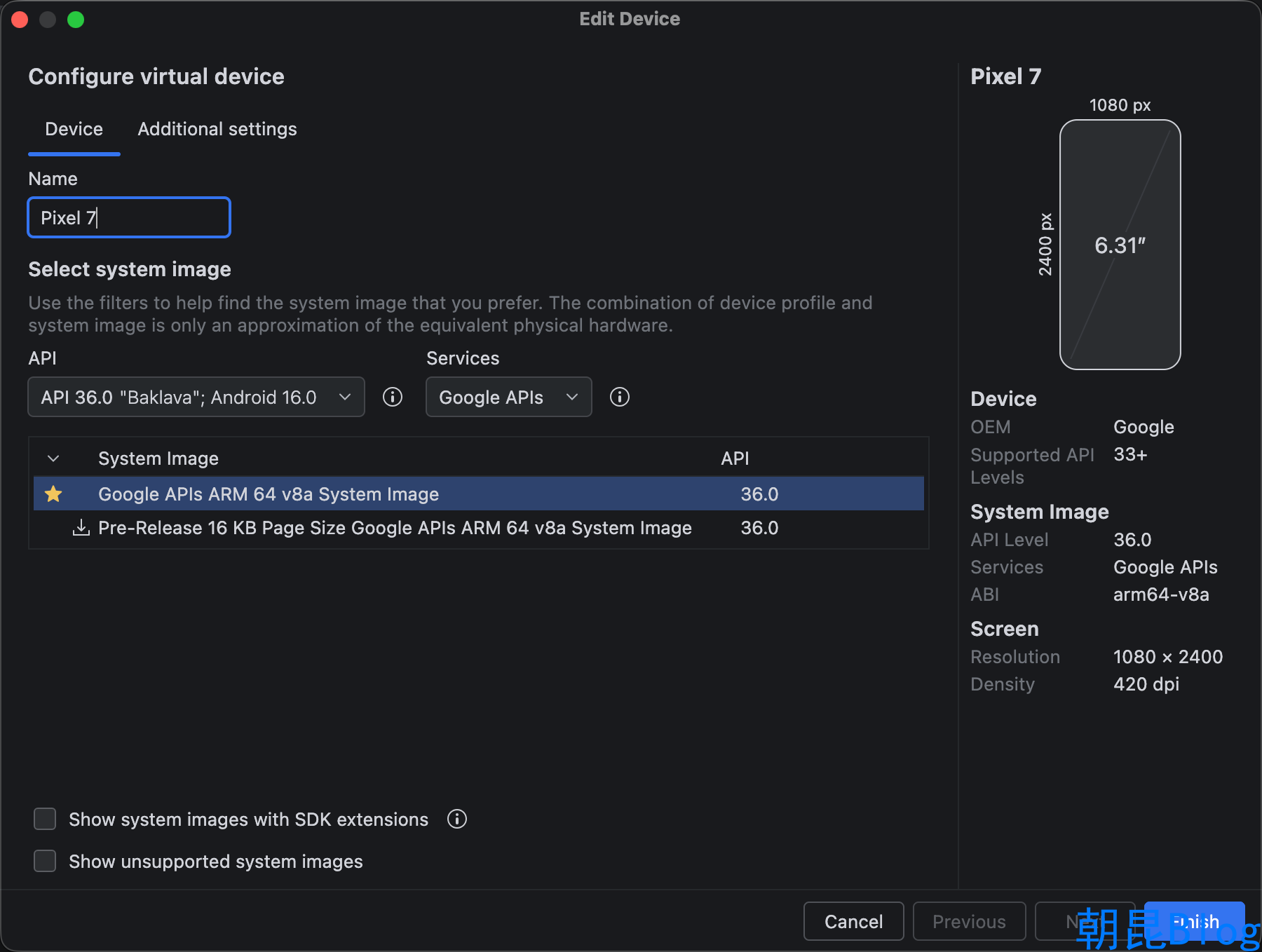
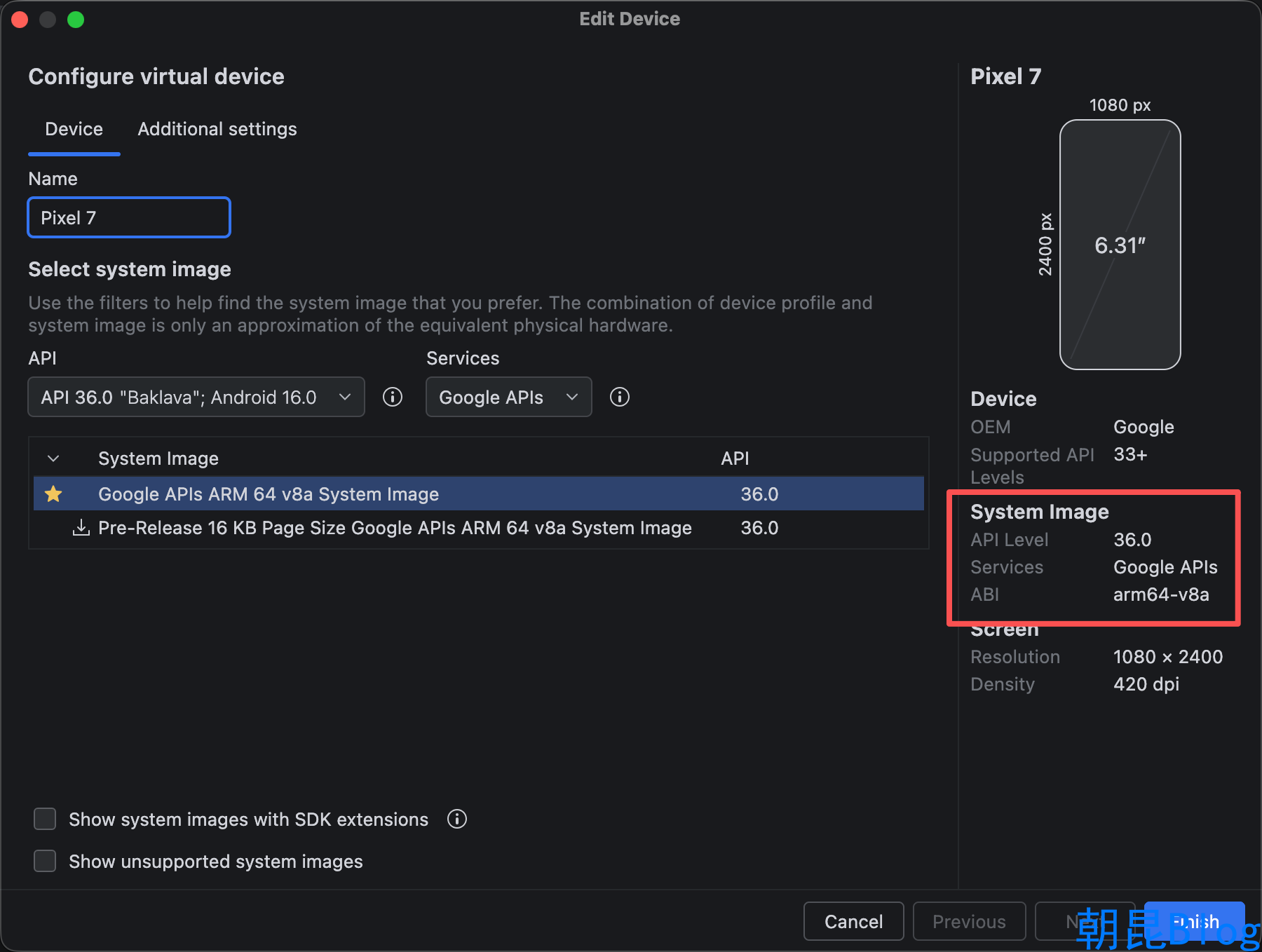
打开 Device Manager,点击 Create device。
- 选择一款 Android 设备,尽量选择较低版本对应的设备型号,比如
Pixel 7 - 点击
Next - 在系统镜像列表中,选择刚刚下载的 Android 16 镜像
- 点击
Next - 根据需要配置 AVD 名称
Services选择Google APIs- 点击
Finish
拓展:
Services类型说明
AOSP:纯开源系统,无 Google 服务,可 RootGoogle APIs:包含 Google 服务框架,使用测试密钥,可 Root,推荐Google Play Store:包含完整 Google 服务和 Play 商店,使用生产密钥,默认无法 Root,通常需要额外工具本文后续步骤均基于
Google APIs镜像。
1.4 启动模拟器
创建完成后,启动模拟器,确保系统能够正常开机和进入桌面。
1.5 可选:将模拟器语言切换为中文
如果你不习惯英文界面,可以按下面路径改成中文:
- 主页面上划,打开
Setting - 搜索
Language - 进入
App Languages - 点击
System Languages - 添加中文
完成后,模拟器系统界面会切换成中文,后续找设置项会更直观一些。
2. 安装 Charles(抓包神器)
2.1 下载并安装 Charles
从官网下载安装对应系统版本的 Charles:
首次运行时会提示试用,可以先继续使用;如果需要长期使用,建议购买正版。
2.2 激活 Charles
Charles 支持免费试用一段时间。如果你要长期使用,建议使用正版授权。
原文里也提到了一个激活网站,这里保留来源信息但不展开具体使用说明:
Charles 中的注册入口在:
Help -> Register Charles
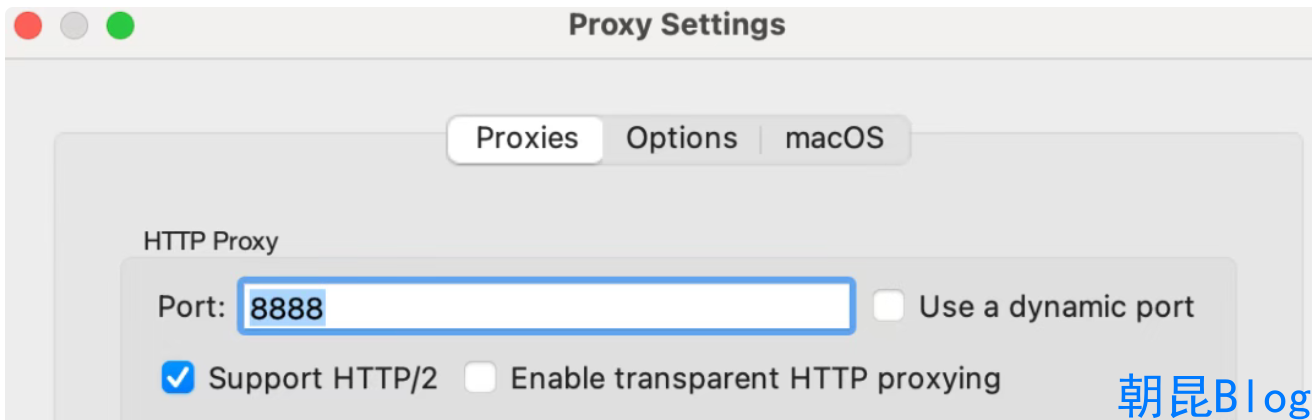
2.3 配置 HTTP 代理
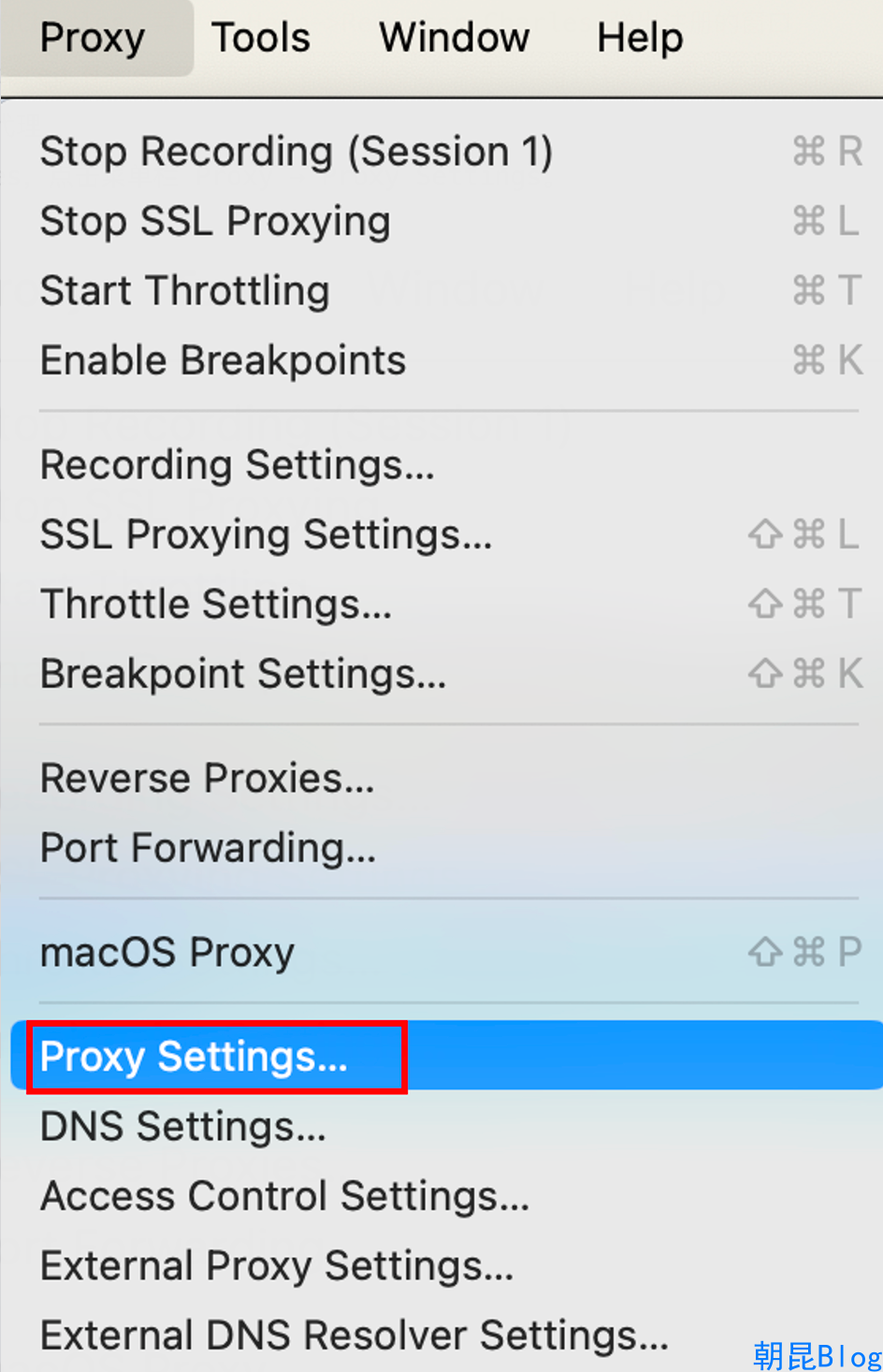
打开 Charles,点击:
Proxy -> Proxy Settings
确认:
HTTP Proxy端口为8888(默认)- 勾选
Enable transparent HTTP proxying
2.4 配置 Android 模拟器代理
在模拟器中打开当前网络设置,进入 Wi-Fi 详情页并编辑网络。
- 打开网络设置
- 点击右上角编辑按钮
- 选择高级选项
- 选择手动配置代理
- 输入 Charles 本地 IP 和监听端口
8888
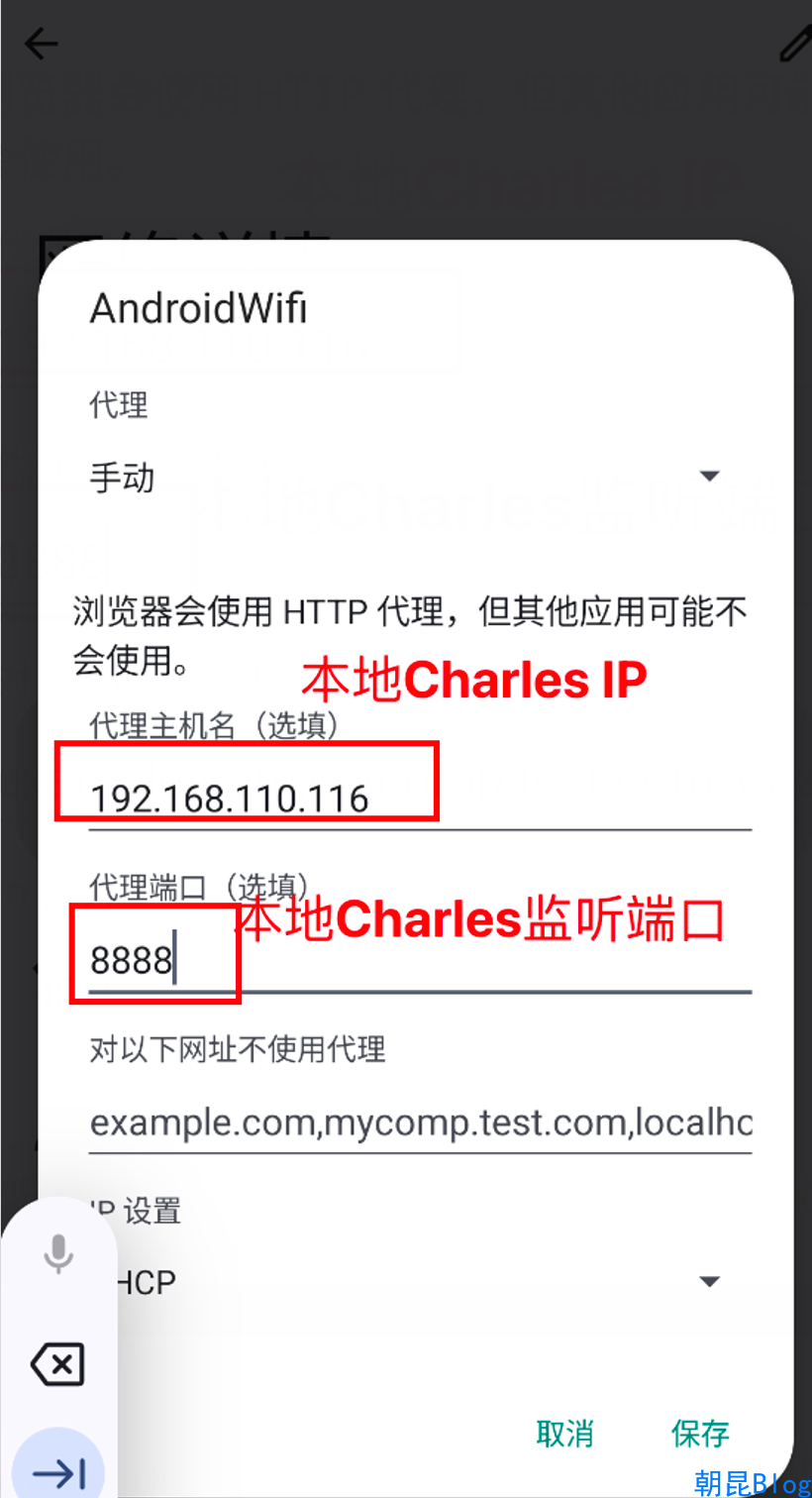
这里的 Charles 本地 IP,本质上就是你当前电脑在局域网中的 IP 地址。
如果不知道本机 IP,可以在 Charles 中查看:
Help -> Local IP Address
2.5 验证 HTTP 抓包效果
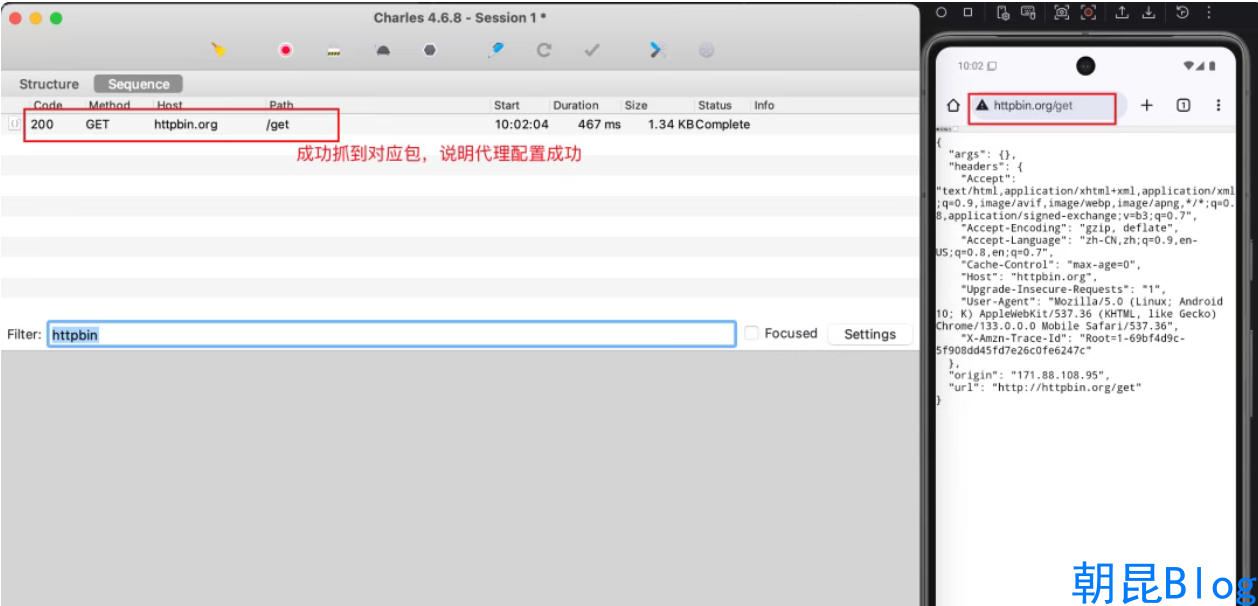
先在 Android 模拟器中的浏览器访问:
然后查看 Charles 是否抓到了对应请求。
如果 Charles 能看到请求,说明下面几件事已经通了:
- 模拟器网络正常
- Charles 代理已生效
- 模拟器请求已经成功经过宿主机代理
不过此时你只能抓取 HTTP 的包,还不能抓 HTTPS 的包,因为 Charles 根证书还没有完成系统级配置。后面在 Root 权限开启后,会继续把用户证书提升为系统证书,从而实现 HTTPS 抓包。
二、开启 Root 权限(Magisk + 补丁)
Android 高版本模拟器默认没有 Root,需要手动安装 Magisk 获取 Root 权限,为后续挂载系统证书做准备。
1. 安装 Magisk
1.1 下载 Magisk APK
官方下载地址:
如果访问 GitHub 不方便,原文还给了一个备用下载地址:
1.2 将 APK 安装到模拟器
直接把下载好的 APK 拖入 Android 模拟器中即可安装。
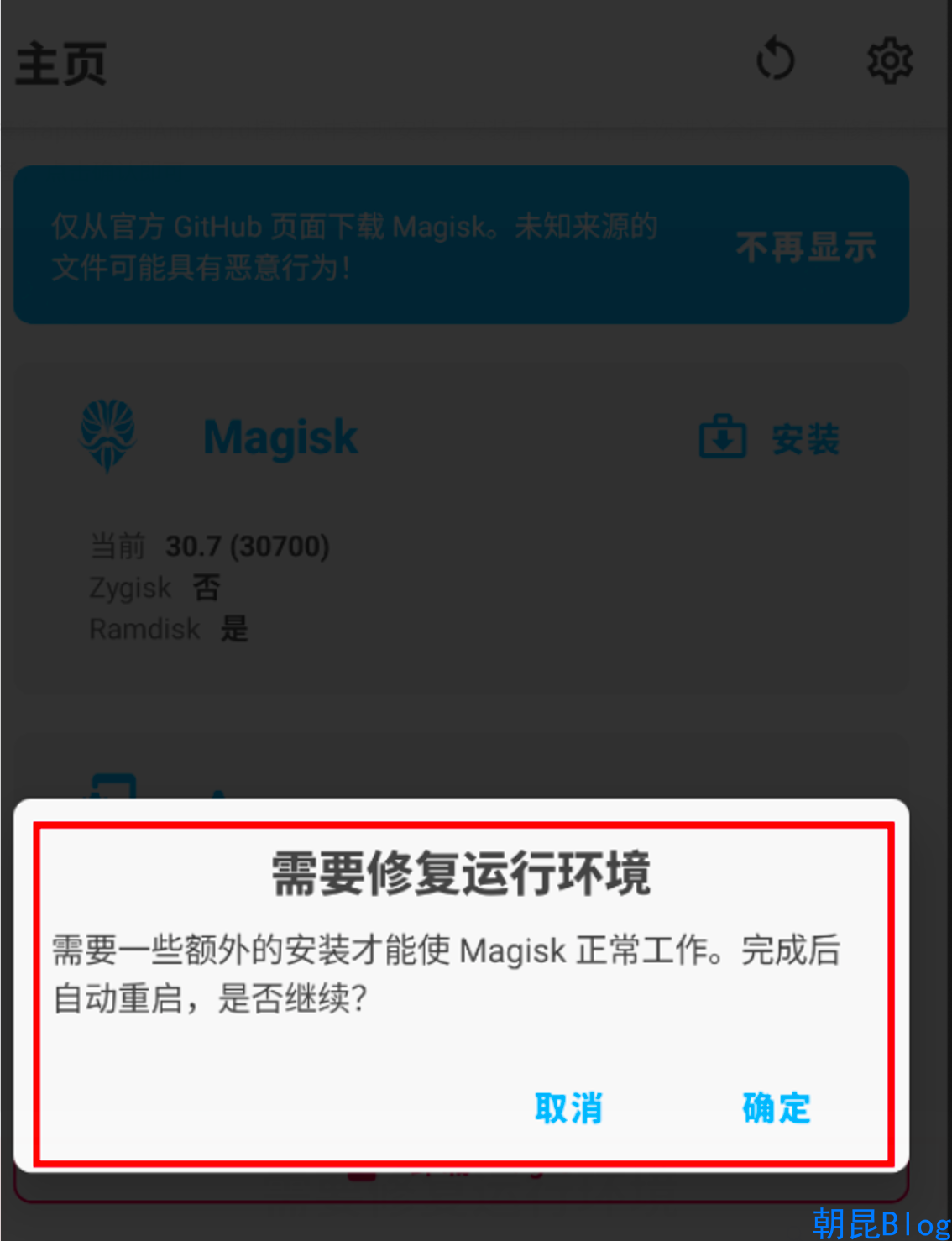
安装完成后打开 Magisk,首次进入时通常会提示修复环境并要求重启设备,点击确认即可。
1.3 初始状态说明
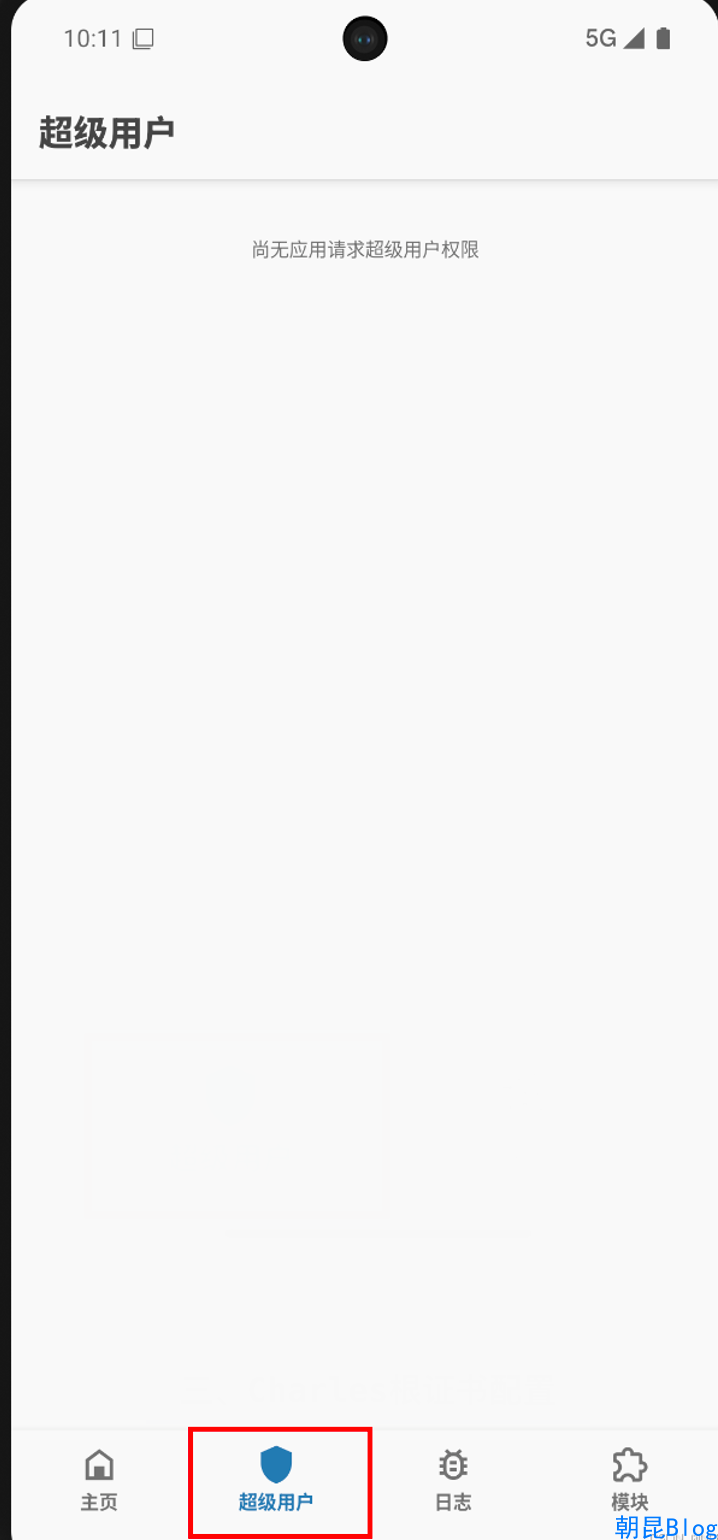
重启之后,你会发现 Magisk 下方的超级用户模块仍然是未解锁状态。接下来就需要通过打补丁的方式,给模拟器镜像添加 Root 能力。
2. 镜像打补丁(获取永久 Root)
再次进入 Magisk 后,如果 Root 模块还未开启,就需要通过镜像打补丁,或者手动用命令临时开启 Root。本文按原文流程,采用镜像打补丁的方式。
补丁方式的原理,是将 Magisk 直接集成到系统镜像中。这是一种永久 Root 方案,可以让模拟器每次启动时自动获得 Magisk 支持,而不需要每次通过命令行附加
-writable-system、-selinux permissive等启动参数。
2.1 关闭运行中的 Android 模拟器
在执行补丁前,先完全关闭当前模拟器。
2.2 获取 build.py 脚本
从 Magisk 源码仓库中获取 build.py 脚本,把整个仓库拉下来进入仓库目录执行。
脚本地址:
2.3 定位系统镜像目录
Android SDK 的系统镜像通常位于以下位置,我们需要的关键文件是 ramdisk.img:
macOS: ~/Library/Android/sdk/system-images/android-36/google_apis/arm64-v8a/Windows: C:\Users\用户名\AppData\Local\Android\sdk\system-images\android-36\google_apis\arm64-v8a\Linux: ~/Android/Sdk/system-images/android-36/google_apis/arm64-v8a/2.4 执行补丁命令
注意先确认你自己的 Android 模拟器镜像目录名称,例如:
android-36/google_apis/arm64-v8a
示例命令如下:
# 对镜像打补丁./build.py avd_patch --apk ../Downloads/Magisk-v30.7.apk /Users/ziyi/Library/Android/sdk/system-images/android-36/google_apis/arm64-v8a/ramdisk.img ramdisk_patched.img
# 备份原文件,避免后续需要恢复原始镜像时没有备份cp ramdisk.img ramdisk.img.backup
# 用补丁后的镜像覆盖原镜像cp ramdisk_patched.img /Users/ziyi/Library/Android/sdk/system-images/android-36/google_apis/arm64-v8a/ramdisk.img2.5 重启模拟器并验证 Root
重新启动模拟器,再次进入 Magisk。如果看到超级用户模块已经解锁,说明 Root 已经成功。
三、Charles 根证书配置
1. 电脑信任证书
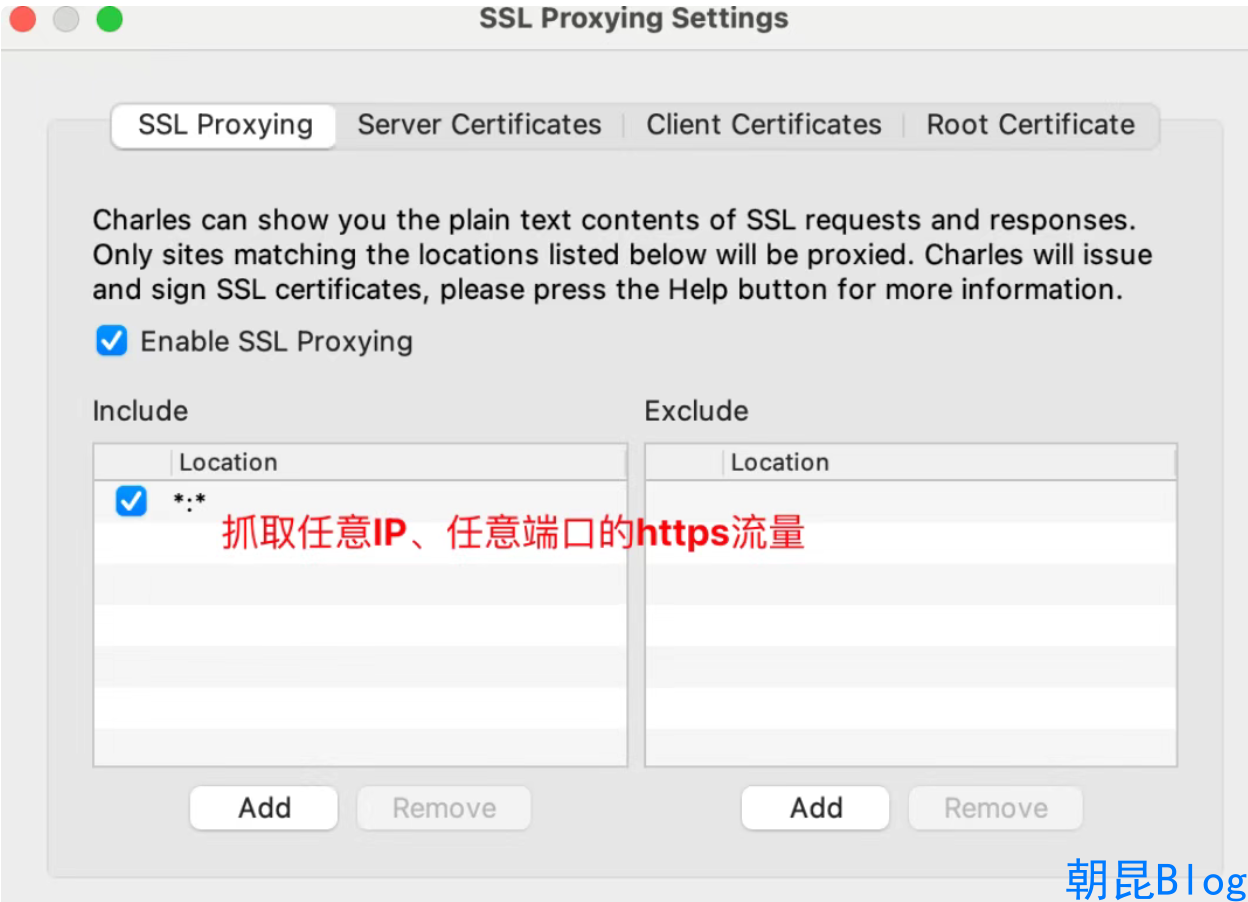
1.1 开启 Charles HTTPS 抓包
在 Charles 中打开:
Proxy -> SSL Proxying Settings
添加一条 SSL 抓包规则:
*:*
*1.2 保存 Charles 根证书
在 Charles 中导出根证书,保存到本地。
1.3 在电脑侧安装并信任证书
双击证书并安装,在系统证书管理中将该证书设置为信任。
这一步是为了让宿主机上的 Charles 可以正确处理 HTTPS 流量。
2. 手机安装证书
2.1 将 Charles 根证书推送到 Android 模拟器
先确认 adb 能识别到模拟器设备,再把证书推送到 /sdcard:
# 1. 查看 adb 是否识别到 Android 手机adb devices
# 执行结果示例:# List of devices attached# emulator-5554 device
# 2. 将 Charles 根证书推送到模拟器# Charles 根证书位置:~/Desktop/charles-ssl-proxying-certificate.pem# 推送 Android 目标位置:/sdcardadb push ~/Desktop/charles-ssl-proxying-certificate.pem /sdcard2.2 在系统设置中安装证书
在 Android 设置中搜索“证书”,找到 CA 证书。
2.3 选择证书并完成安装
按下面流程安装:
- 点击
CA 证书 - 选择“仍然安装”
- 找到刚刚推送到手机中的 Charles 根证书
- 点击证书进行安装
2.4 在可信凭据中确认用户证书
看到“已安装 CA 证书”提示后,在设置中找到“证书管理应用”,进入“可信凭据”,在“用户”分类下确认 Charles 证书已经存在。
到这一步,证书已经作为用户证书安装成功。
3. 提升为系统证书
仅安装为用户证书,通常仍然无法抓取很多 App 的 HTTPS 包,所以还需要把用户证书提升为系统证书。
原文给出了两种方案,这里按原文采用方案二:
- 方案一:手动计算签名后移动到
/system/etc/security/cacerts/ - 方案二:使用
MoveCertificateMagisk 模块自动移动,推荐
3.1 下载 MoveCertificate 模块
从 GitHub Releases 下载 MoveCertificate-xxx.zip:
3.2 推送模块到 Android 模拟器
adb push ~/Downloads/MoveCertificate-v1.5.6.zip /sdcard/3.3 通过 Magisk 安装模块
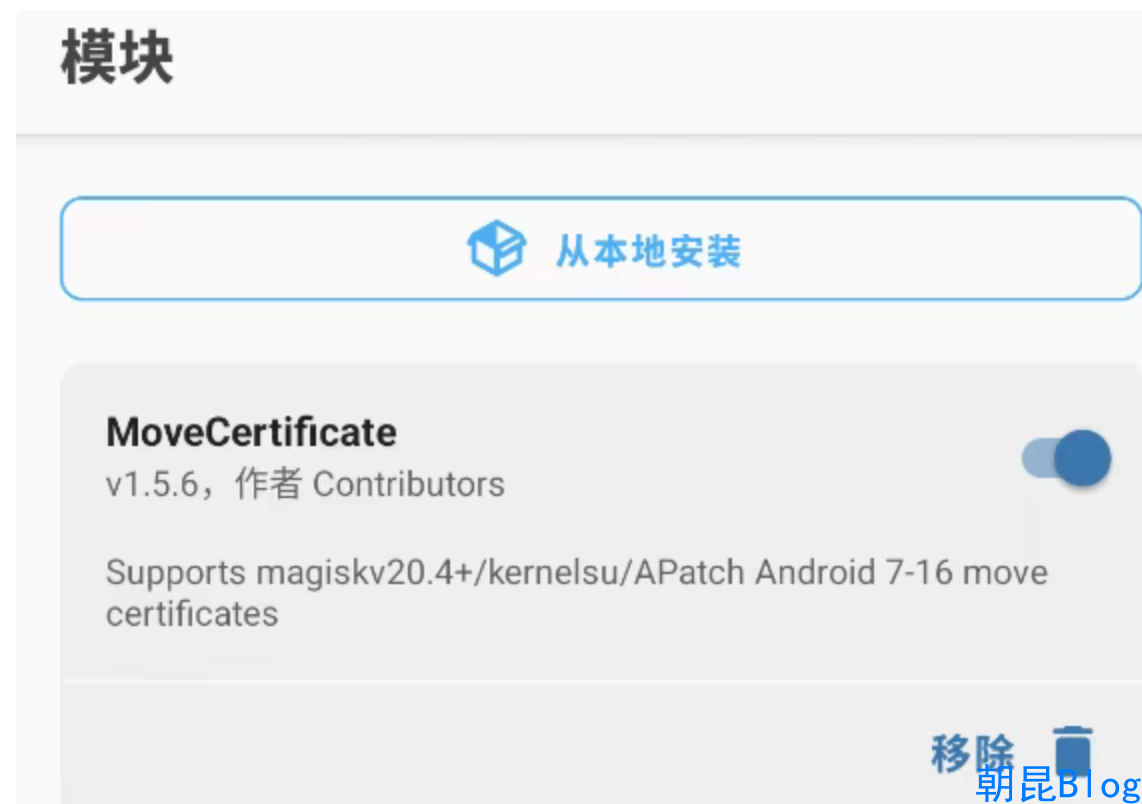
在 Android 模拟器中打开 Magisk:
- 点击右下角“模块”
- 选择“从本地安装”
- 选择刚刚推送进去的
zip - 安装完成后重启
安装成功后,该模块会在每次启动时自动将用户证书复制到系统目录,不需要手动重复移动。
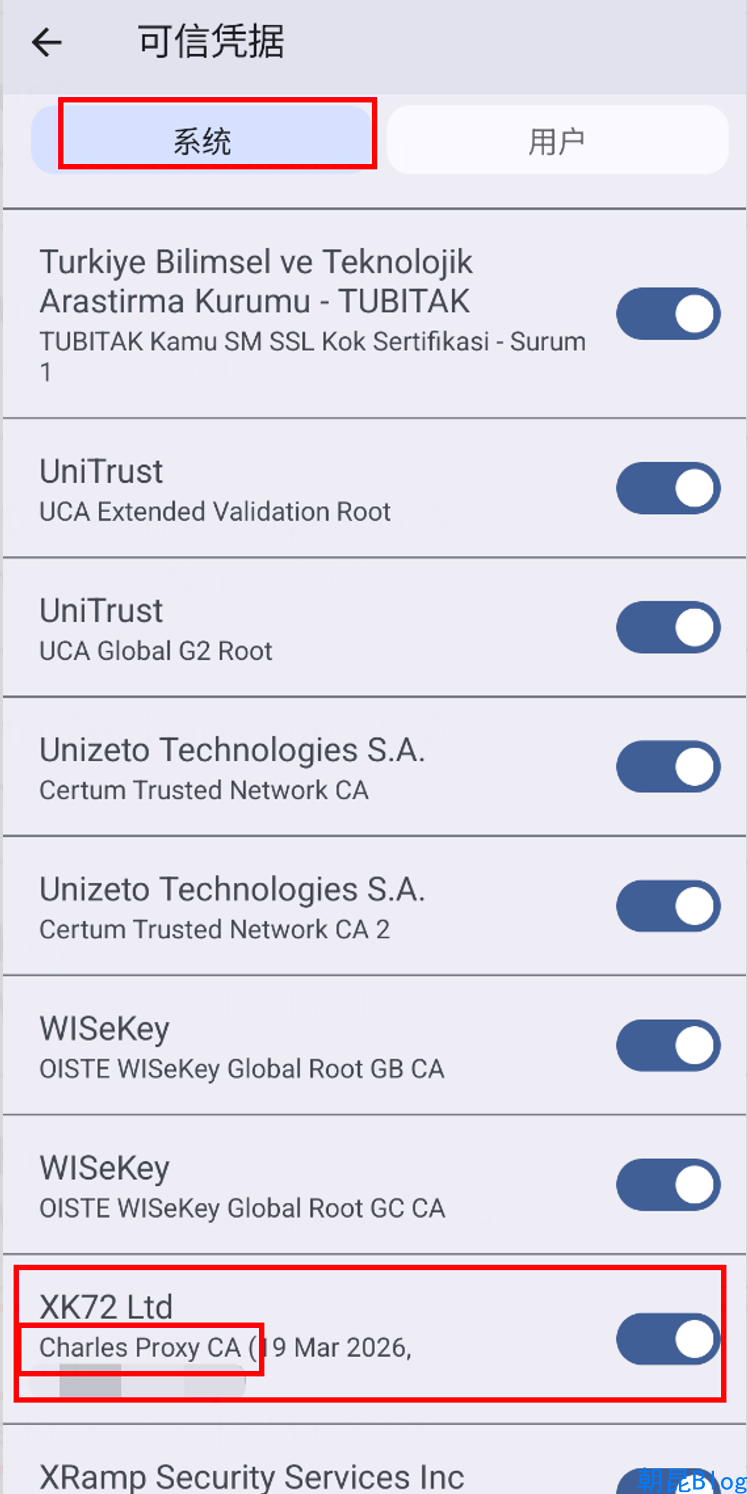
3.4 验证系统证书
进入:
- 设置
- 证书管理应用
- 可信凭据
- 系统证书
确认其中已经存在 Charles 证书。
3.5 验证 HTTPS 抓包
这里有两个注意点:
- 手机重启后,需要重新配置代理
- 需要保证手机和电脑在同一网络环境下
如果你只想抓模拟器流量,不希望 Charles 同时抓宿主机流量,可以取消勾选 macOS Proxy。Windows 上操作思路类似。
完成这些后,再次用浏览器或目标 App 发起 HTTPS 请求,确认 Charles 中已经可以看到对应的 HTTPS 数据。
3.6 验证目标 APK 的 HTTPS 包
最后就可以对目标 APK 进行实际抓包验证。如果前面步骤都已经完成,通常就能正常看到目标应用的 HTTPS 请求。
小结
按照上面的流程,整套环境的核心链路就是:
- 安装 Android Studio 和 AVD 模拟器
- 安装 Charles,并先打通 HTTP 代理
- 安装 Magisk,给模拟器镜像打补丁,拿到 Root 权限
- 安装 Charles 根证书
- 借助 MoveCertificate 将用户证书提升为系统证书
- 最终完成 HTTPS 抓包
到这里,这篇“环境搭建”的目标就完成了。后续如果你继续做 App 逆向分析,比如协议分析、接口还原、证书校验绕过或动态调试,这套环境就可以直接作为基础环境使用。
文章分享
如果这篇文章对你有帮助,欢迎分享给更多人!
音乐
暂未播放